


Gérer les factures
Considérations et affichage des factures
Organisez votre facturation et comprenez chaque élément de la liste des factures
Le module de facturation de Plugin.ch crée, imprime, envoie et suit vos factures, y compris les rappels de paiement. Les factures intègrent la QR-facture suisse (norme ISO 20022). Cet article donne quelques recommandations d'organisation, puis explique ce que vous voyez sur la page Factures → Gérer les factures.
Recommandations pratiques
- Un groupe par facturation : « Cotisation 2027 », « Licences 2027 », « École de tennis été 2027 »… Pour ajouter des factures à un groupe existant, utilisez Actualiser les factures plutôt que de créer un nouveau groupe.
- Vérifiez les articles liés avant de facturer (licences, stages, rabais) dans Factures → Lier un article.
- Plusieurs articles par facture : une même facture peut réunir cotisation, licence, location de casier et rabais.
- Factures familiales : l'option Regrouper les factures familiales envoie une seule facture par famille, au responsable. Le suivi des paiements est alors un peu plus complexe.
- Rabais et frais : un article au montant négatif accorde un rabais ; un article « Frais de rappel » peut être ajouté à une facture.
- Papier ou e-mail : le type de chaque facture se change à tout moment dans la facture (section Envoi et rappels).
Le bandeau du groupe
En haut de la page, les boutons Importer les paiements, Exporter en comptabilité et Créer des factures donnent accès aux trois grandes opérations. Sous le choix du groupe, le bandeau du groupe affiche ses chiffres : Factures, Facturé, Encaissé (avec la proportion payée), Ouvert, En retard et À imprimer / envoyer, ainsi que les boutons Créer les rappels, Imprimer, Envoyer et Groupe.
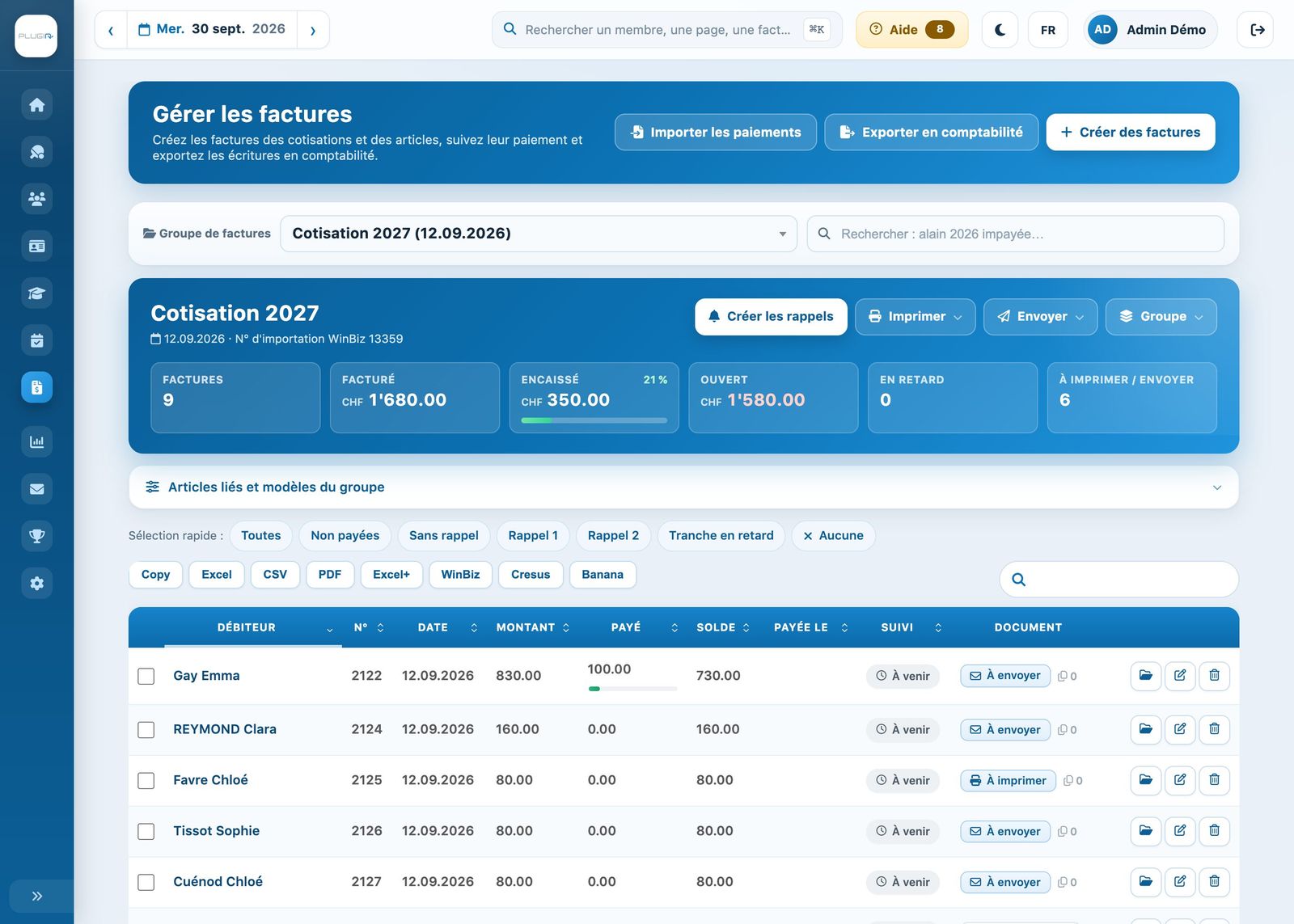
La page « Gérer les factures » avec un groupe ouvert
Le volet Articles liés et modèles du groupe permet de changer les articles repris lors des actualisations, et, pour les factures cochées, de changer le texte papier ou e-mail ou d'ajouter un article.

Le volet « Articles liés et modèles du groupe »
Les colonnes de la liste
- Case à cocher : sélectionne la facture pour une action groupée (imprimer, envoyer, créer les rappels, prolonger l'échéance, annuler). La Sélection rapide coche d'un clic toutes les factures, les non payées, celles sans rappel, au rappel 1 ou 2, ou avec une tranche en retard.
- Débiteur, N° et Date : la personne facturée (ou le responsable de la famille), le numéro et la date de la facture.
- Montant, Payé et Solde : la barre sous le montant payé montre la part déjà réglée. Payée le indique la date du paiement complet.
- Suivi : où en est la facture (À venir, Échue, Rappel 1 en cours, Contentieux, Payée…). Cliquez sur le badge pour ouvrir le dossier.
- Document : l'état du document (À imprimer, Imprimée, À envoyer, Envoyée, Lue, et les mêmes pour les rappels) et le nombre de copies. Cliquez sur la pastille pour imprimer ou envoyer ce document.
- Boutons : le dossier (chronologie, versions, lignes), le crayon pour modifier la facture et la corbeille pour l'annuler.
La signification de chaque badge de suivi est rappelée par le bouton d'aide de la page Factures ouvertes & relances :
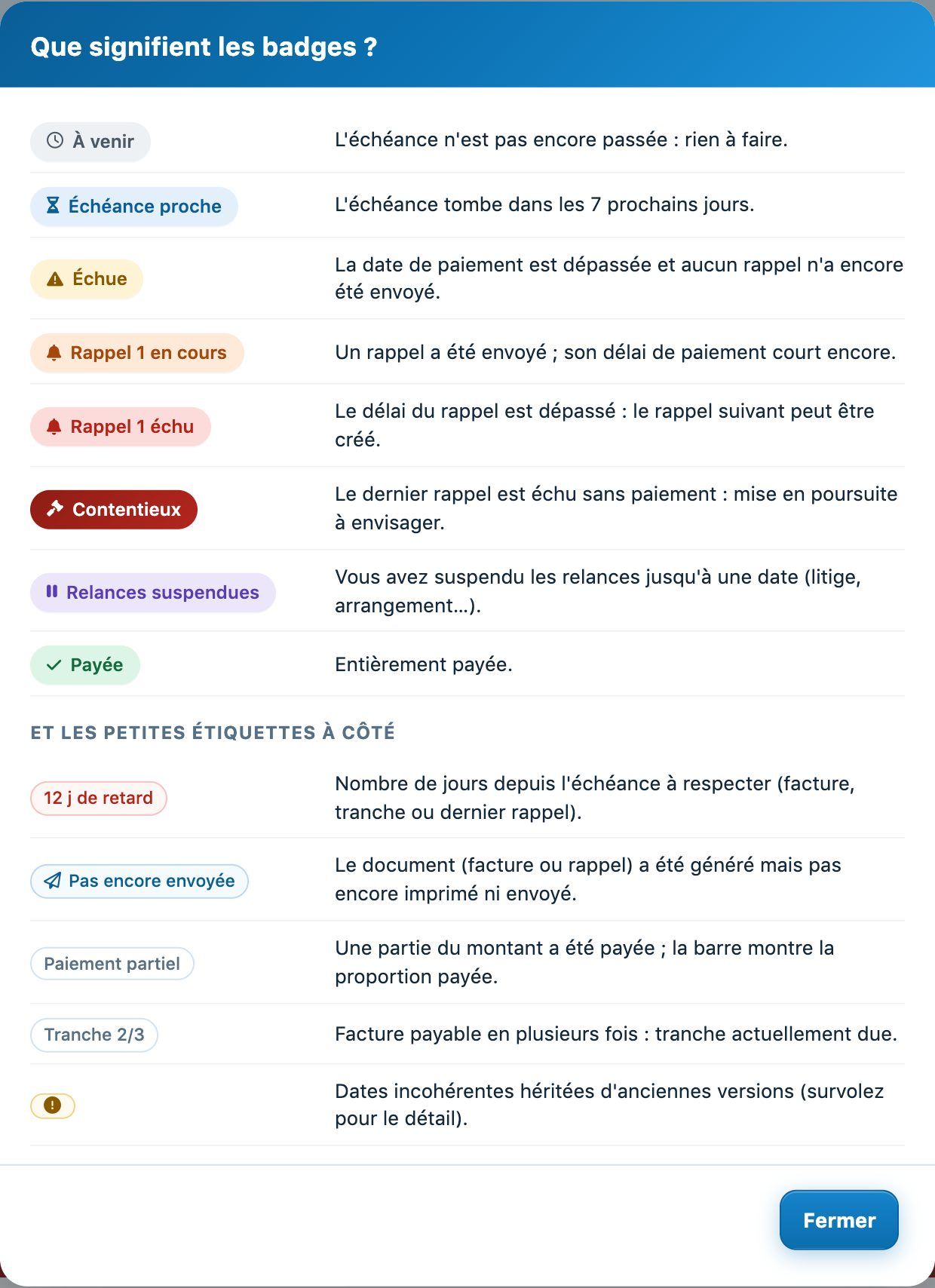
Que signifient les badges ?
Exporter en comptabilité
Le bouton Exporter en comptabilité ouvre un panneau : choisissez la Période et le logiciel comptable (WinBiz, Crésus, Banana, Opale ou Bexio), puis cliquez sur Exporter les écritures. Le fichier contient les écritures des factures et des paiements de la période. Si vous activez Comptabiliser les lignes, les lignes exportées sont marquées comme comptabilisées et ne sont plus modifiables.
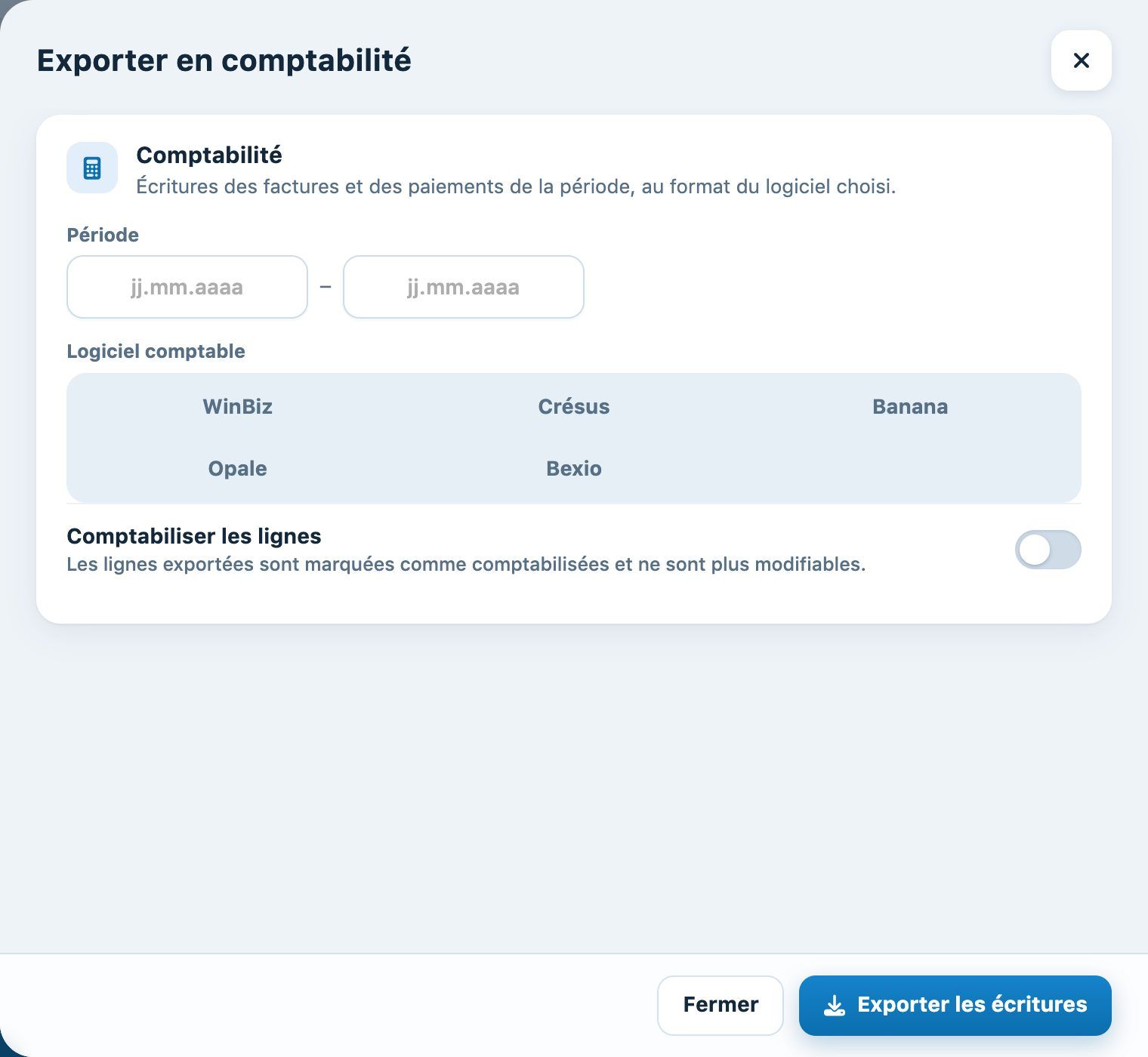
Le panneau « Exporter en comptabilité »
Tutoriel Plugin.ch — Gérer les factures