


Gestire le prenotazioni
Configurare e utilizzare le partite aperte
Una partita aperta è una prenotazione in cui alcuni posti sono lasciati liberi: il giocatore che la crea cerca dei compagni, e altri soci di livello simile possono unirsi pagando la loro parte. È molto usata nel padel, dove si gioca in quattro.
1. Attivare le partite aperte per uno sport
- Nel menu a sinistra, apra Sport → Collegare uno sport a una stagione.
- Clicchi sulla matita dello sport-stagione interessato (ad esempio «Padel - 2025-2026»).
- Nella parte Partite aperte, attivi Autorizzare le prenotazioni aperte.
- In Valore del livello visualizzato ?, scelga il campo della scheda socio che contiene il livello dei giocatori.
- In Scarto di livello accettato, scelga lo scarto ammesso tra il livello del creatore della partita e quello dei giocatori che si uniscono (± 2 per impostazione predefinita). Esempio: creatore di livello 3 e scarto ± 1, possono unirsi i giocatori di livello da 2 a 4.
- Facoltativo: in Orari vietati per le partite aperte, indichi le ore e i giorni durante i quali non si può creare alcuna partita aperta. Aggiungere delle ore aggiunge una riga.
- Clicchi su Salva.
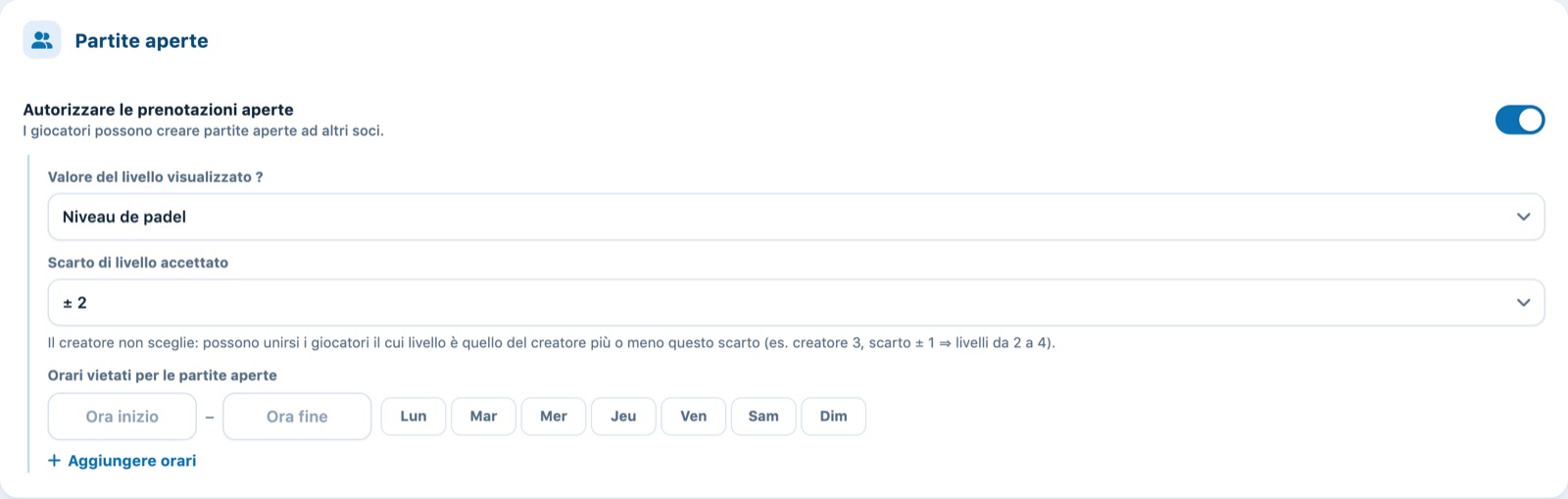
Livello visualizzato, scarto di livello accettato e orari vietati.
Se il club non ha ancora un campo per il livello, Plugin aggiunge alle schede dei soci un campo Niveau de padel (livelli da 1 a 10) al momento del salvataggio.
2. Il livello dei giocatori
Per unirsi a una partita aperta, un socio deve aver indicato il suo livello. Lo fa da solo nel suo profilo; l'amministrazione può anche completarlo o correggerlo nella scheda del socio (Membri → Gestire i soci).
Un giocatore può unirsi a una partita solo se il suo livello è vicino a quello del creatore: la differenza non deve superare il valore Scarto di livello accettato impostato per lo sport-stagione (± 2 per impostazione predefinita). Il creatore non sceglie questa forchetta.
3. Cosa fanno i giocatori
- Creare una partita aperta: prenotando, il giocatore attiva l'opzione partita aperta e lascia dei posti liberi. Paga solo la sua parte e quella delle persone che aggiunge lui stesso.
- Pubblica o privata: una partita pubblica compare nel planning con un colore e un badge che indica i posti liberi; una partita privata è accessibile solo tramite il link d'invito.
- Aperto a: il creatore sceglie Misto (tutti), Donne o Uomini. Per una partita riservata alle donne o agli uomini, Plugin si basa sul titolo (Signora / Signore) della scheda del giocatore; un giocatore senza titolo non può unirsi.
- Contatto WhatsApp: selezionando I giocatori possono contattarmi su WhatsApp, il creatore rende il suo numero di telefono visibile ai giocatori che consultano la partita; vedono allora un pulsante per scrivergli. L'opzione è disattivata se la sua scheda non ha un numero di telefono.
- Prezzi nascosti: su una prenotazione esistente, ogni giocatore vede solo la propria parte; solo il responsabile vede i prezzi di tutti i giocatori.
- Invitare: il creatore condivide il link della partita (WhatsApp, e-mail…).
- Unisciti: il giocatore invitato apre la partita, prende un posto libero e paga la propria parte.
La procedura lato giocatore è descritta negli articoli Come creare una prenotazione aperta e Come unirsi a una partita aperta.
Un giocatore può essere responsabile di una sola partita aperta incompleta alla volta: deve attendere che sia al completo (o eliminarla) prima di crearne un'altra.
4. E-mail inviate
In Messaggi → Gestire le e-mail automatiche, quattro messaggi riguardano le partite aperte: Nuova prenotazione aperta, Cancellazione di una prenotazione aperta, Partita aperta - un giocatore si è unito e Partita aperta - al completo. Li attivi e personalizzi il loro testo secondo le Sue esigenze (vedere Gestire le e-mail automatiche).
Nel planning dell'amministrazione, una partita aperta si gestisce come qualsiasi altra prenotazione: ci clicchi sopra per vedere i giocatori, modificarla o incassare (vedere Gestire le prenotazioni nel planning).
Tutorial Plugin.ch — Gestire le prenotazioni