


Reservierungen verwalten
Offene Matches konfigurieren und nutzen
Ein offenes Match ist eine Reservierung, bei der einige Plätze frei bleiben: Der Spieler, der sie erstellt, sucht Partner, und andere Mitglieder mit ähnlichem Niveau können gegen Bezahlung ihres Anteils beitreten. Das ist beim Padel sehr beliebt, wo zu viert gespielt wird.
1. Offene Spiele für eine Sportart aktivieren
- Öffnen Sie im linken Menü Sport → Eine Sportart mit einer Saison verbinden.
- Klicken Sie auf den Stift der betroffenen Sportart-Saison (zum Beispiel «Padel - 2025-2026»).
- Im Teil Offene Spiele aktivieren Sie Offene Reservierungen zulassen.
- In Wert der angezeigten Ebene? wählen Sie das Feld der Mitgliederkarte, das das Niveau der Spieler enthält.
- In Akzeptierte Niveau-Abweichung die erlaubte Abweichung zwischen dem Niveau des Match-Erstellers und dem der beitretenden Spieler (standardmässig ± 2). Beispiel: Ersteller Niveau 3 und Abweichung ± 1, dann können Spieler der Niveaus 2 bis 4 beitreten.
- Optional: Geben Sie unter Verbotene Zeiten für offene Spiele die Zeiten und Tage an, an denen kein offenes Match erstellt werden kann. Stunden hinzufügen fügt eine Zeile hinzu.
- Klicken Sie auf Speichern.
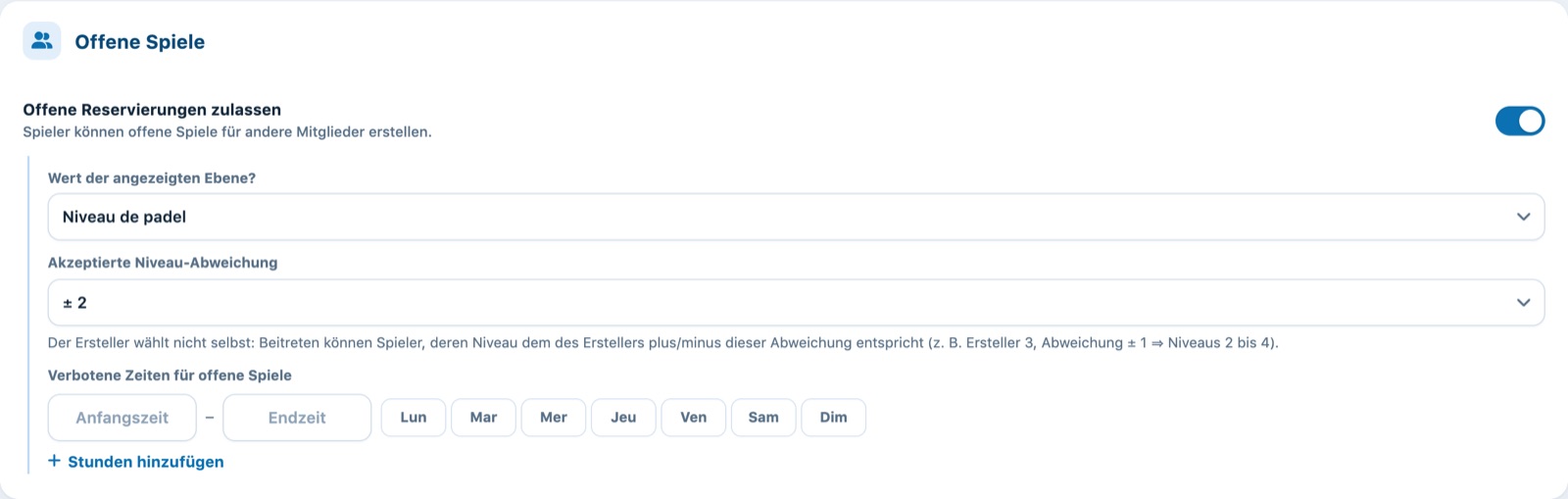
Angezeigtes Niveau, akzeptierte Niveau-Abweichung und verbotene Zeiten.
Hat der Club noch kein Feld für das Niveau, fügt Plugin den Mitgliederkarten ein Feld Niveau de padel (Niveaus 1 bis 10) beim Speichern hinzu.
2. Das Niveau der Spieler
Um einem offenen Match beizutreten, muss ein Mitglied sein Niveau angegeben haben. Das erledigt es selbst in seinem Profil; die Administration kann es auch in der Mitgliederkarte ergänzen oder korrigieren (Mitglieder → Personen verwalten).
Ein Spieler kann einem Match nur beitreten, wenn sein Niveau nahe bei dem des Erstellers liegt: Der Unterschied darf den Wert Akzeptierte Niveau-Abweichung nicht überschreiten, der für die Sport-Saison eingestellt ist (standardmässig ± 2). Der Ersteller wählt diese Spanne nicht.
3. Was die Spieler tun
- Ein offenes Match erstellen: Beim Reservieren aktiviert der Spieler die Option «offenes Match» und lässt Plätze frei. Er bezahlt nur seinen Anteil und den der Personen, die er selbst hinzufügt.
- Öffentlich oder privat: Ein öffentliches Match erscheint in der Planung mit einer Farbe und einem Badge, das die freien Plätze anzeigt; ein privates Match ist nur über den Einladungslink zugänglich.
- Offen für: Der Ersteller wählt Mixed (alle), Damen oder Herren. Bei einem Match nur für Damen oder Herren stützt sich Plugin auf die Anrede (Frau / Herr) im Eintrag des Spielers; ein Spieler ohne Anrede kann nicht beitreten.
- WhatsApp-Kontakt: Wenn der Ersteller Spieler dürfen mich per WhatsApp kontaktieren ankreuzt, wird seine Telefonnummer für die Spieler sichtbar, die das Match ansehen; sie sehen dann eine Schaltfläche, um ihm zu schreiben. Die Option ist ausgegraut, wenn sein Eintrag keine Telefonnummer hat.
- Ausgeblendete Preise: Bei einer bestehenden Reservierung sieht jeder Spieler nur seinen eigenen Anteil; nur der Verantwortliche sieht die Preise aller Spieler.
- Einladen: Der Ersteller teilt den Link zum Match (WhatsApp, E-Mail…).
- Beitreten: Der eingeladene Spieler öffnet das Match, nimmt einen freien Platz und bezahlt seinen eigenen Anteil.
Das Vorgehen aus Sicht der Spieler beschreiben die Artikel Wie erstelle ich eine offene Reservation und Wie tritt man einem offenen Match bei.
Ein Spieler kann jeweils nur für ein einziges unvollständiges offenes Match verantwortlich sein: Er muss warten, bis es voll ist (oder es löschen), bevor er ein weiteres erstellt.
4. Versendete E-Mails
In Nachrichten → Automatisch versendete E-Mails verwalten betreffen vier Nachrichten die offenen Spiele: Neue offene Reservierung, Löschen einer offenen Reservierung, Offenes Match - ein Spieler ist beigetreten und Offenes Match - voll. Aktivieren Sie sie und passen Sie ihren Text nach Bedarf an (siehe Automatisch versendete E-Mails verwalten).
In der Planung der Administration wird ein offenes Match wie jede andere Reservierung verwaltet: Klicken Sie darauf, um die Spieler zu sehen, zu ändern oder einzukassieren (siehe Reservierungen in der Planung verwalten).
Plugin.ch-Tutorial — Reservationen verwalten