


Accesso dei membri
Prenotazione da parte di un membro
Come un socio prenota un campo, invita i suoi compagni e gestisce le sue prenotazioni
Scegliere lo sport e la data
Una volta connesso, il socio arriva su Prenotare. La barra in alto permette di scegliere lo sport e la stagione (menu con il nome dello sport, visibile se il club ne propone più di uno), poi la data: frecce del giorno precedente e successivo, calendario cliccando sulla data e il pulsante Oggi per tornare al giorno stesso.

La barra in alto: sport, data e pulsante Oggi
Leggere la pagina di prenotazione
In alto, Le mie quote mostra il saldo del portafoglio (con Ricarica) e il numero di prenotazioni in corso ancora autorizzate; Regole del club riassume il tempo massimo secondo il numero di giocatori, le prenotazioni consecutive o simultanee e il termine di prenotazione. Il messaggio del club compare sotto.
La tabella mostra una colonna per campo: una spunta verde segnala uno slot libero, gli slot tratteggiati sono passati o non disponibili e le prenotazioni esistenti compaiono a colori. La linea Adesso indica l'ora attuale.
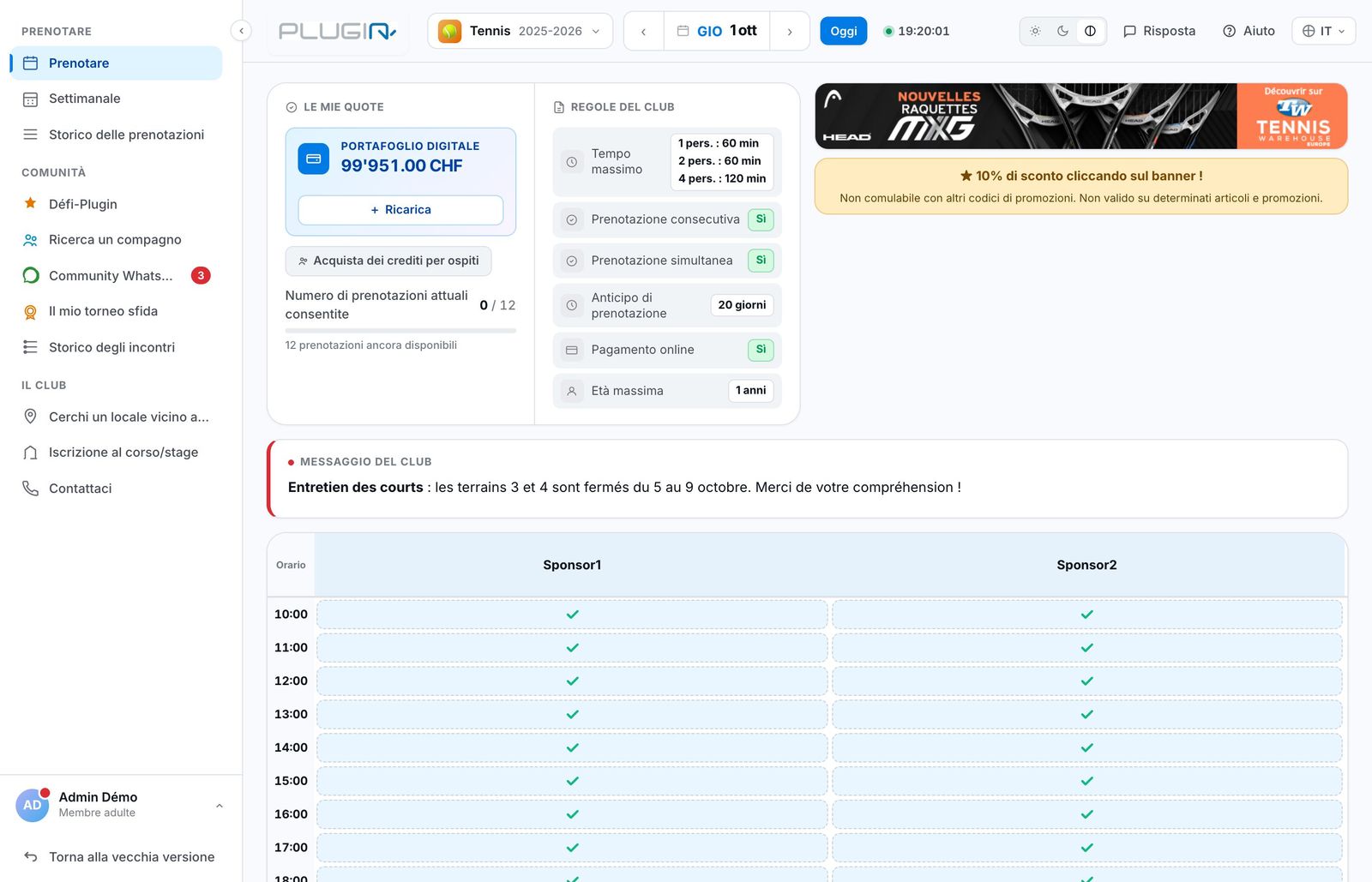
La pagina Prenotare di un socio connesso
Prenotare un campo
- Clicchi su uno slot libero: il pannello Nuova prenotazione si apre a destra con il campo, il giorno e l'ora.
- Scelga il Numero di giocatori e la Durata della prenotazione; l'ora di fine è indicata.
- Aggiunga i suoi compagni: clicchi su un preferito sotto Compagni, oppure digiti le prime lettere di un nome e scelga la persona. A seconda del suo abbonamento, può anche aggiungere un ospite non socio.
- Quando tutti i giocatori sono scelti, clicchi su Conferma. Se la prenotazione è a pagamento, scelga il mezzo di pagamento (portafoglio, carta…) prima di confermare.
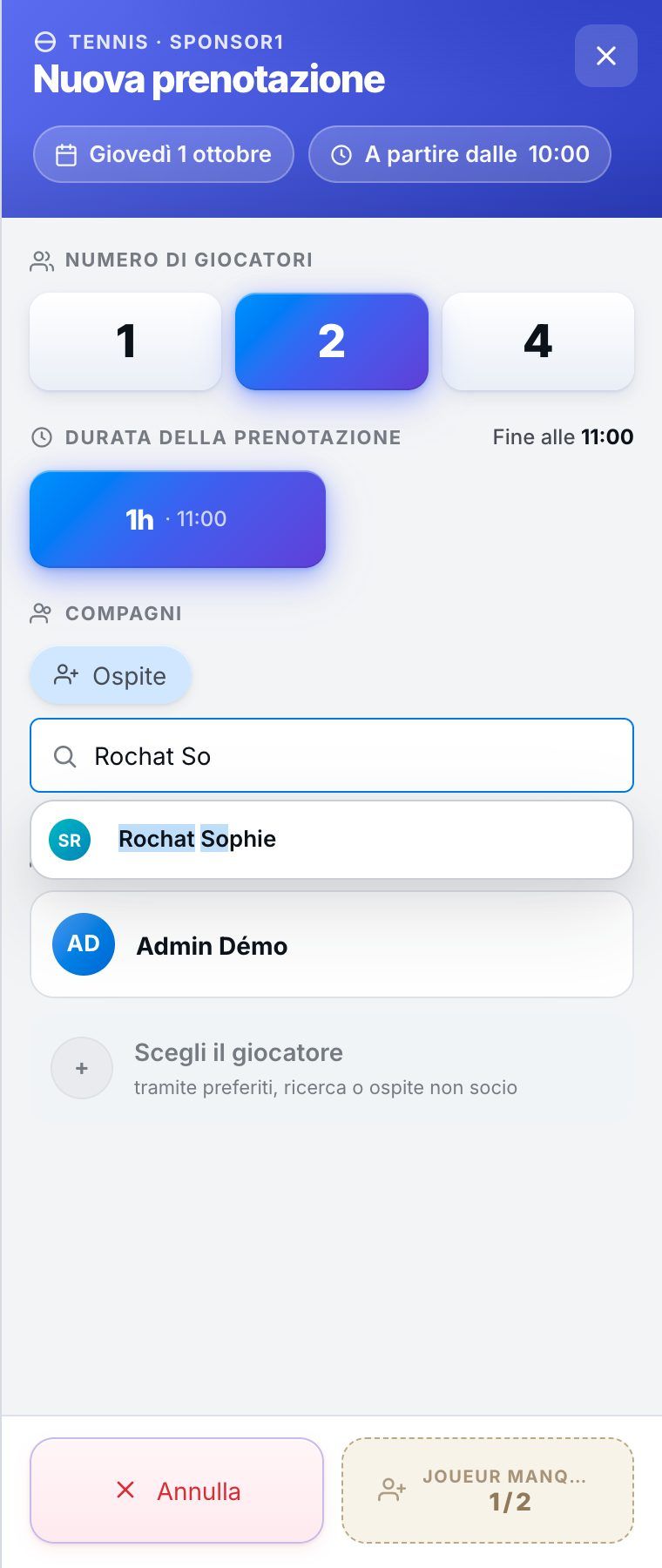
Il pannello Nuova prenotazione: scelta del compagno
Finché manca un giocatore, il pulsante indica il numero di giocatori mancanti. Se la prenotazione non è permessa (regole del club, restrizioni dell'abbonamento), il pannello spiega perché. A seconda delle impostazioni del club, ai giocatori viene inviata un'e-mail di conferma.
Modificare o eliminare la propria prenotazione
Clicchi sulla sua prenotazione nella tabella: il pannello Modifica prenotazione si apre. Cambi i giocatori, poi salvi con il pulsante principale in fondo al pannello.
Il pulsante Elimina annulla tutta la prenotazione. È proposto solo alla persona che ha effettuato la prenotazione, e solo finché il termine di annullamento fissato dal club non è superato. Un compagno può ritirarsi da solo con la croce accanto al suo nome.
Una volta superato il termine di annullamento, il pannello mostra «Si prega di contattare il club per annullare la prenotazione.»: il socio deve allora rivolgersi al club.
Vedere la settimana e la propria cronologia
Settimanale, nel menu a sinistra, mostra l'occupazione di tutti i campi su 7 giorni a partire dalla data scelta.
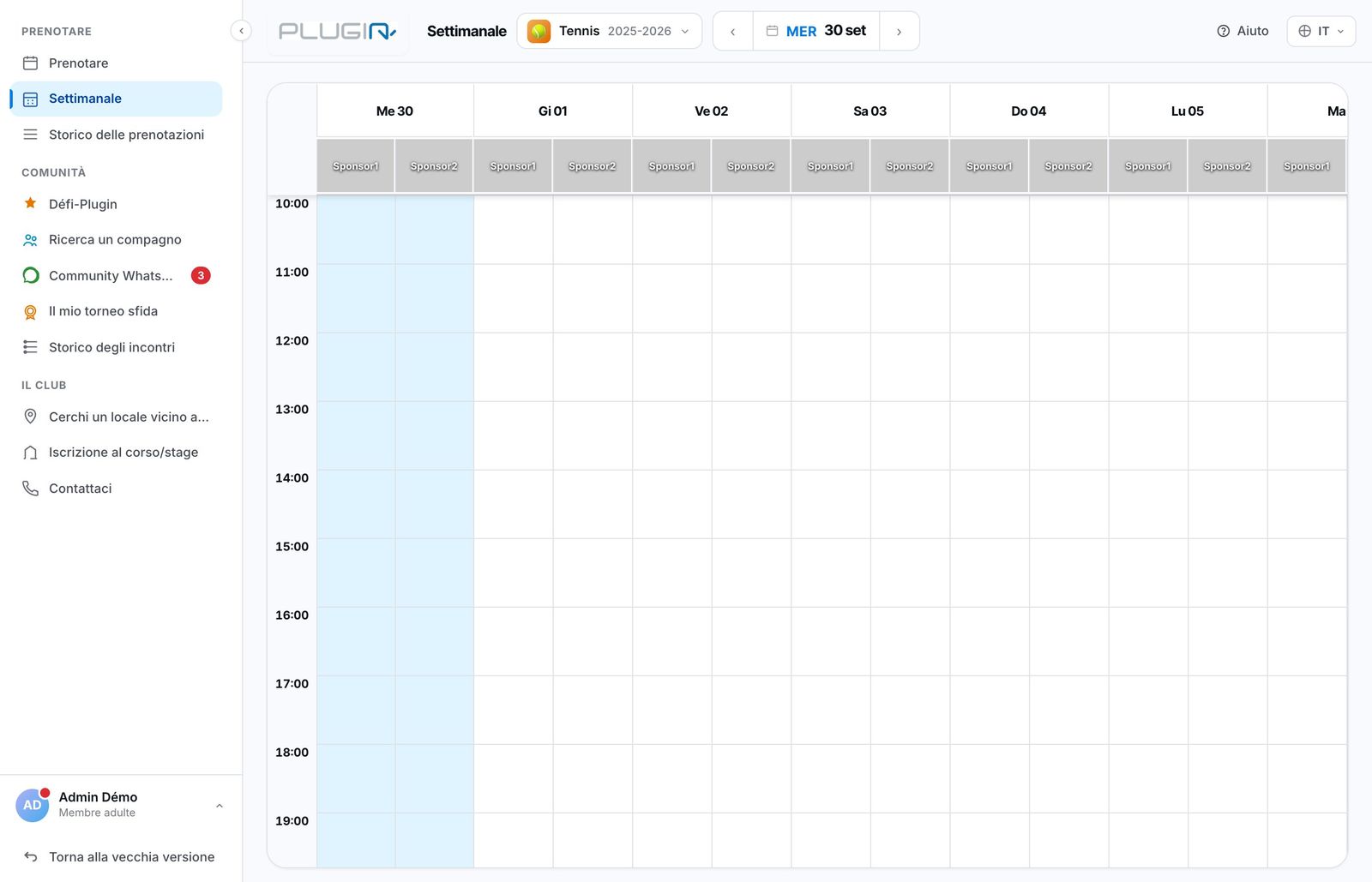
Il settimanale
Cronologia delle prenotazioni riassume l'attività del socio, tutti i club insieme: numero di prenotazioni, periodi più intensi, ripartizione per campo e per sport, compagni più frequenti. I pulsanti Tutte, Quest'anno, Questo trimestre e Questo mese cambiano il periodo, e Mostra tabella cronologia grezza elenca ogni prenotazione.
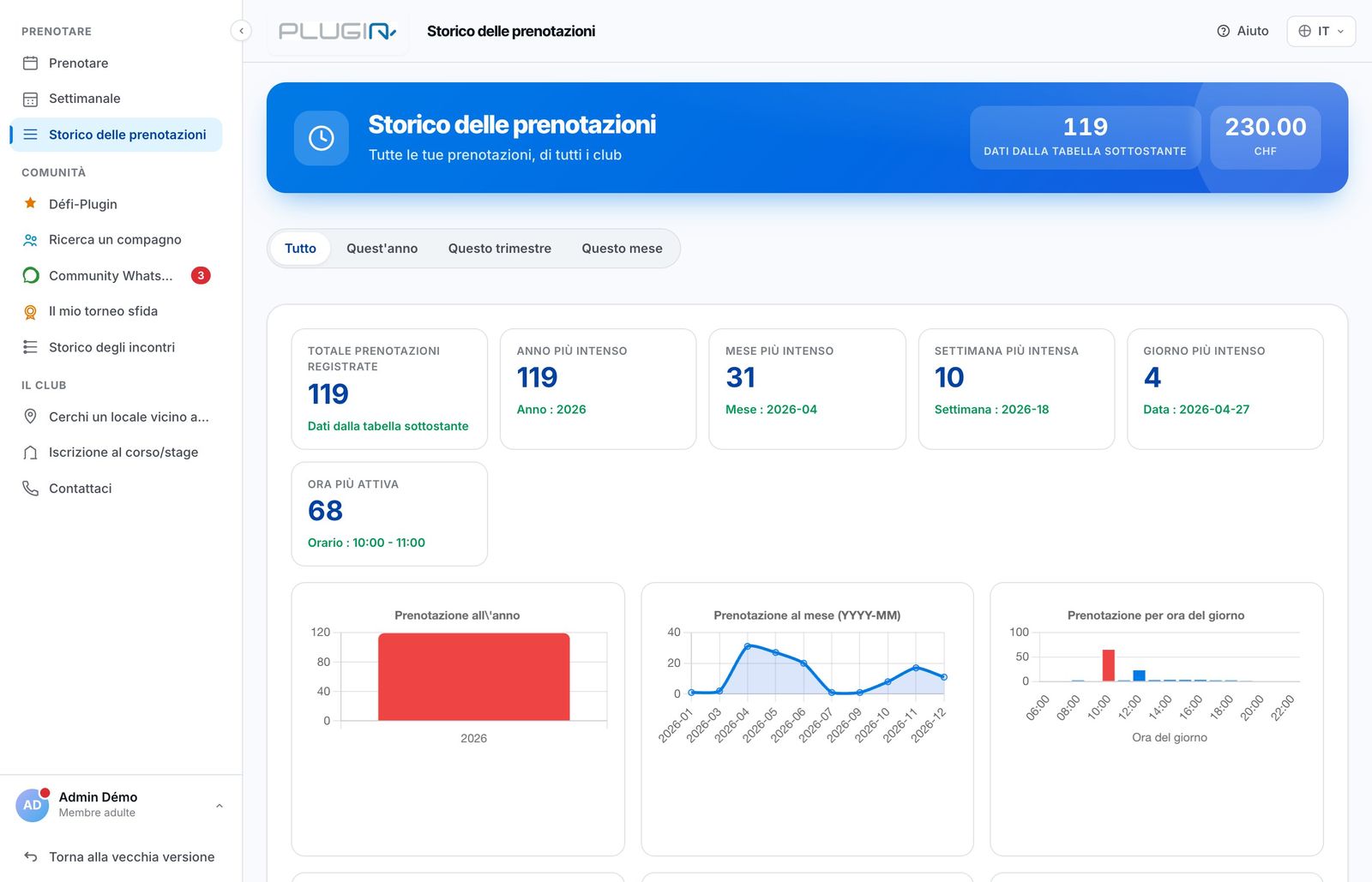
La cronologia delle prenotazioni di un socio
💡 Riepilogo rapido
Scegliere lo sport e la data, cliccare su uno slot libero, scegliere il numero di giocatori e i compagni, poi cliccare su Conferma. Per modificare o annullare, cliccare sulla propria prenotazione.
Tutorial Plugin.ch — Accesso dei membri