


Zugang für Mitglieder
Reservation durch ein Mitglied
Wie ein Mitglied einen Platz reserviert, seine Partner einlädt und seine Reservierungen verwaltet
Sportart und Datum wählen
Nach der Anmeldung landet das Mitglied auf Reservieren. Mit der oberen Leiste wählt man Sportart und Saison (Menü mit dem Namen der Sportart, sichtbar, wenn der Club mehrere anbietet), dann das Datum: Pfeile zum vorherigen und nächsten Tag, Kalender durch Klick auf das Datum und die Schaltfläche Heute, um zum heutigen Tag zurückzukehren.

Die obere Leiste: Sportart, Datum und Schaltfläche Heute
Die Reservierungsseite lesen
Oben zeigt Meine Kontingente das Guthaben der Geldbörse (mit Aufladen) und die Anzahl noch erlaubter laufender Reservierungen; Clubregeln fasst die Höchstdauer je nach Anzahl Spieler, die Reservierungen hintereinander oder gleichzeitig und die Reservierungsfrist zusammen. Die Mitteilung des Clubs erscheint darunter.
Die Tabelle zeigt eine Spalte pro Platz: Ein grünes Häkchen kennzeichnet einen freien Slot, schraffierte Slots sind vergangen oder nicht verfügbar, und bestehende Reservierungen erscheinen farbig. Die Linie Jetzt zeigt die aktuelle Uhrzeit.
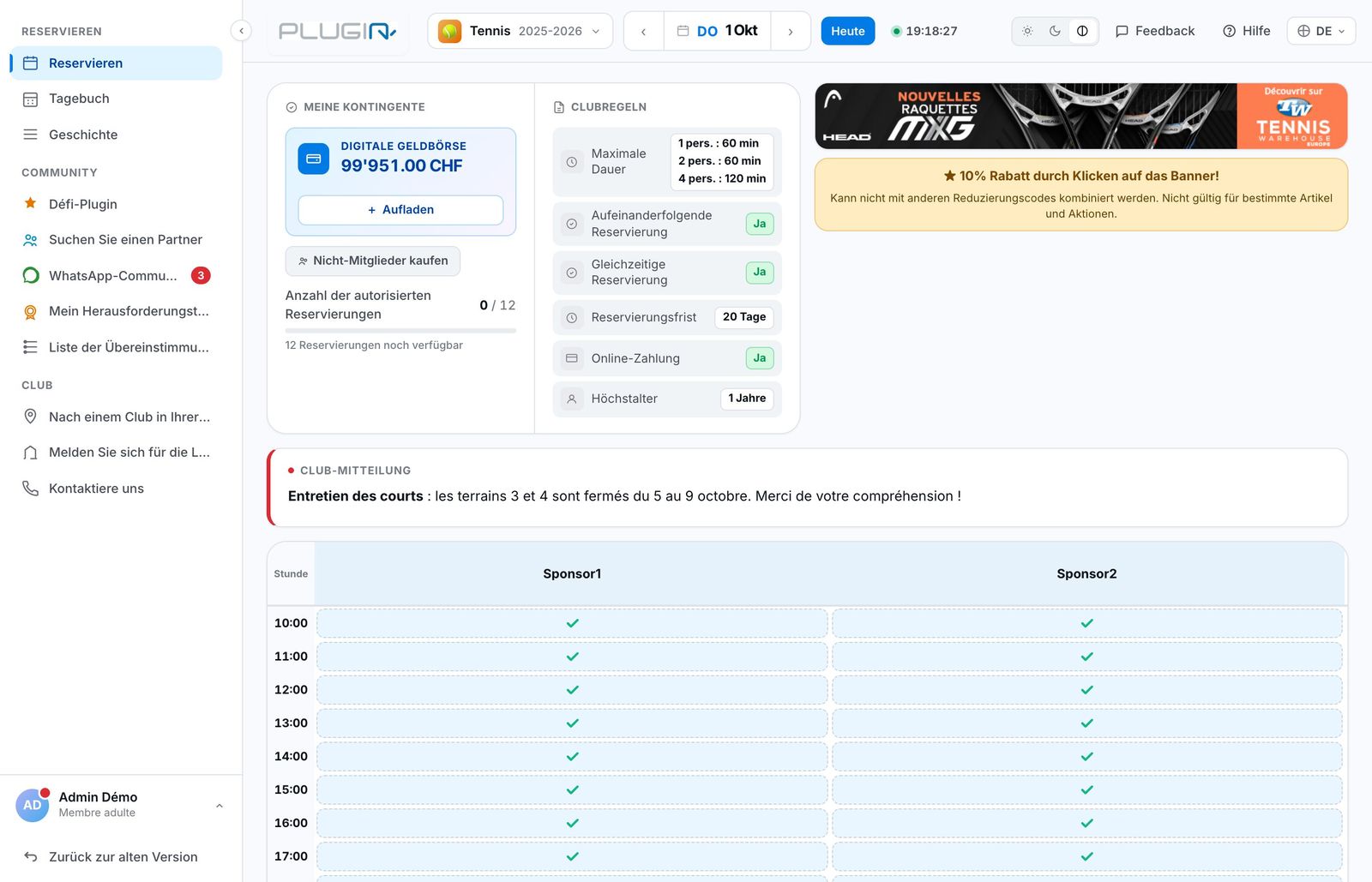
Die Seite Reservieren eines angemeldeten Mitglieds
Einen Platz reservieren
- Klicken Sie auf einen freien Slot: Das Seitenfenster Neue Reservierung öffnet sich rechts mit dem Platz, dem Tag und der Uhrzeit.
- Wählen Sie Anzahl Spieler und die Reservierungsdauer; die Endzeit wird angezeigt.
- Fügen Sie Ihre Partner hinzu: Klicken Sie auf einen Favoriten unter Partner oder tippen Sie die ersten Buchstaben eines Namens und wählen Sie die Person. Je nach Abonnement können Sie auch einen Gast (Nicht-Mitglied) hinzufügen.
- Wenn alle Spieler gewählt sind, klicken Sie auf Bestätigen. Ist die Reservierung kostenpflichtig, wählen Sie vor dem Bestätigen das Zahlungsmittel (Geldbörse, Karte…).
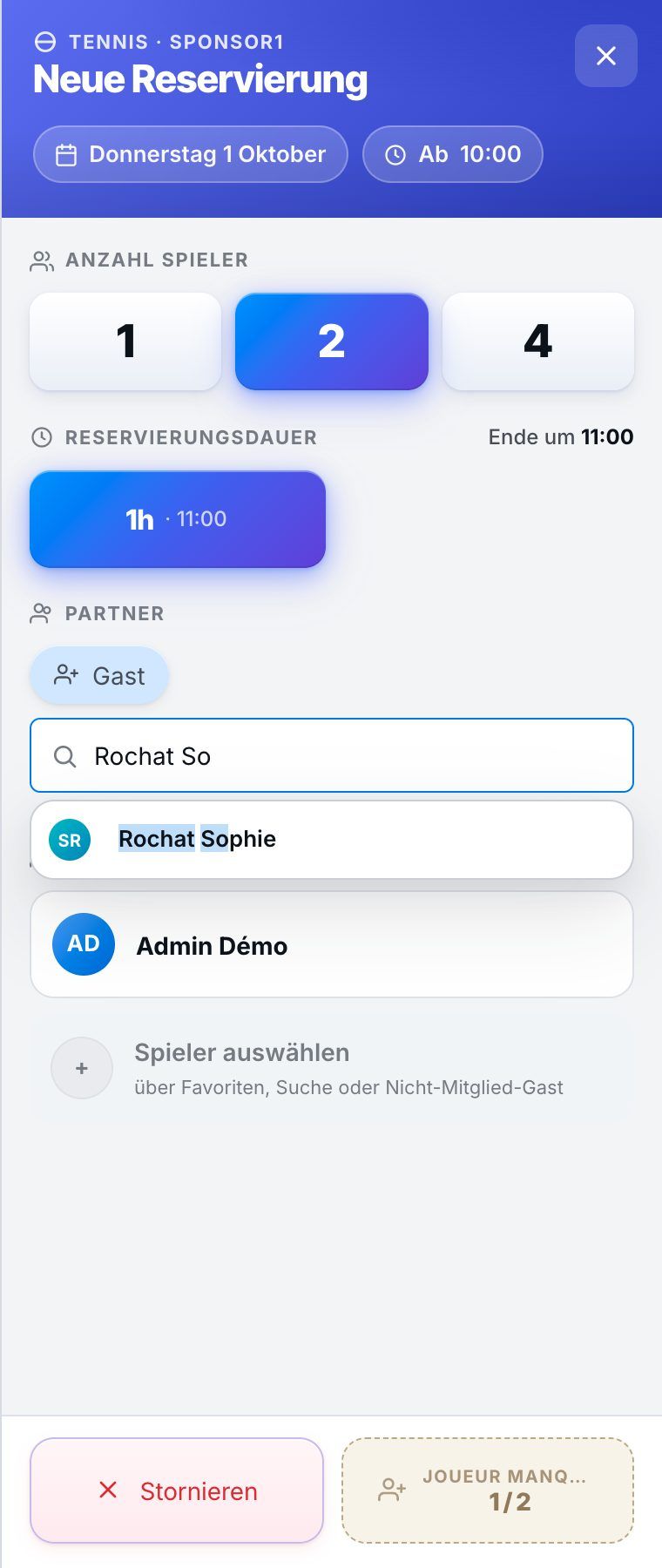
Das Seitenfenster Neue Reservierung: Wahl des Partners
Solange ein Spieler fehlt, zeigt die Schaltfläche die Anzahl fehlender Spieler an. Ist die Reservierung nicht erlaubt (Clubregeln, Einschränkungen des Abonnements), erklärt das Seitenfenster den Grund. Je nach Einstellungen des Clubs wird den Spielern eine Bestätigungs-E-Mail gesendet.
Die eigene Reservierung ändern oder löschen
Klicken Sie in der Tabelle auf Ihre Reservierung: Das Seitenfenster Reservation bearbeiten öffnet sich. Ändern Sie die Spieler und speichern Sie dann mit der Hauptschaltfläche unten im Seitenfenster.
Die Schaltfläche Löschen storniert die ganze Reservierung. Sie wird nur der Person angeboten, welche die Reservierung gemacht hat, und nur solange die vom Club festgelegte Stornierungsfrist nicht überschritten ist. Ein Partner kann sich mit dem Kreuz neben seinem Namen selbst austragen.
Nach Ablauf der Stornierungsfrist zeigt das Seitenfenster «Bitte kontaktieren Sie den Club, um Ihre Reservierung zu stornieren.»: Das Mitglied muss sich dann an den Club wenden.
Die Woche und den eigenen Verlauf ansehen
Tagebuch im linken Menü zeigt die Belegung aller Plätze über 7 Tage ab dem gewählten Datum.
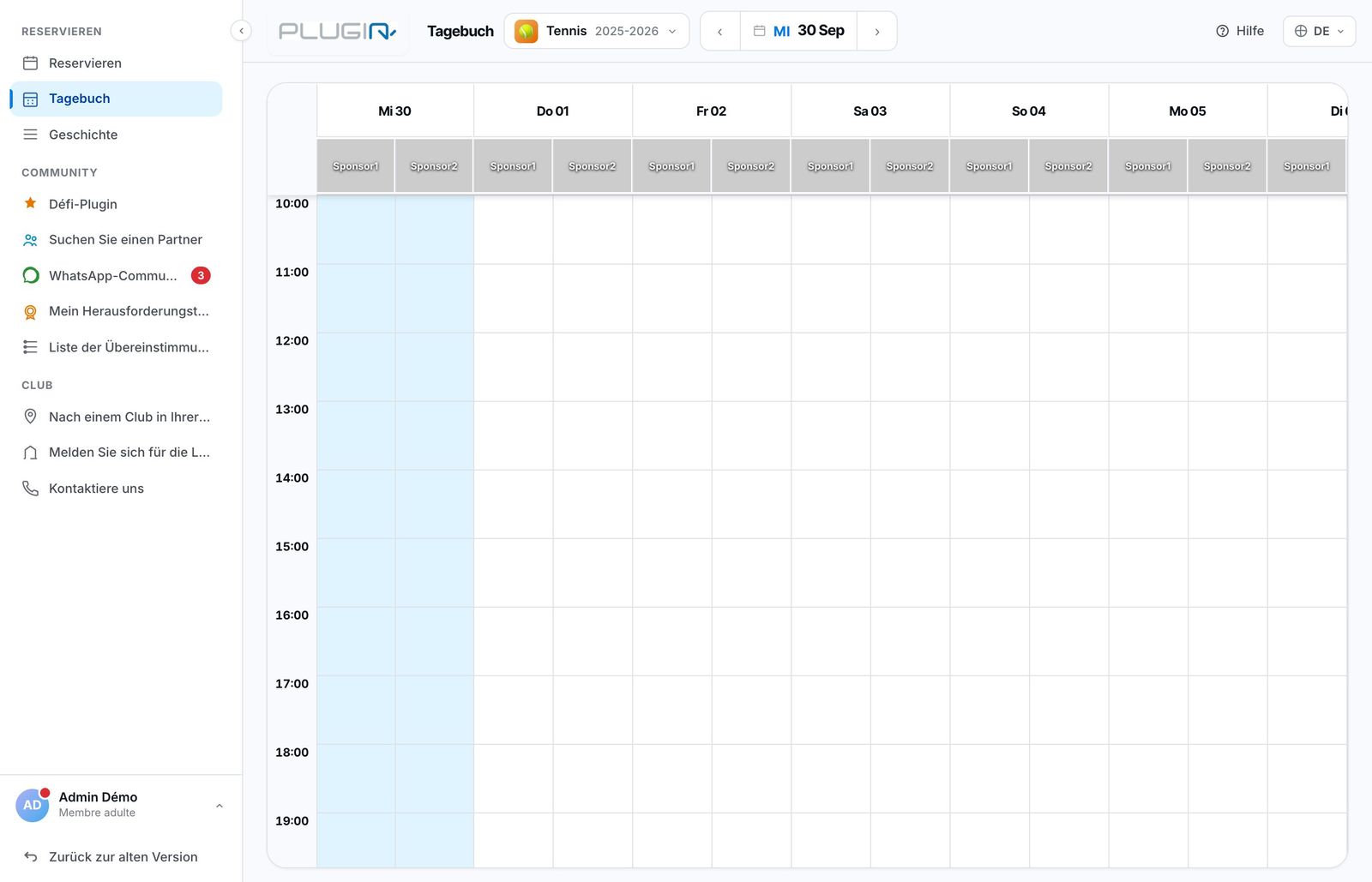
Der Wochenkalender
Reservationsverlauf fasst die Aktivität des Mitglieds über alle Clubs zusammen: Anzahl Reservierungen, stärkste Zeiträume, Verteilung nach Platz und Sportart, häufigste Partner. Die Schaltflächen Alle, Dieses Jahr, Dieses Quartal und Dieser Monat ändern den Zeitraum, und Rohdaten-Verlaufstabelle anzeigen listet jede Reservierung auf.
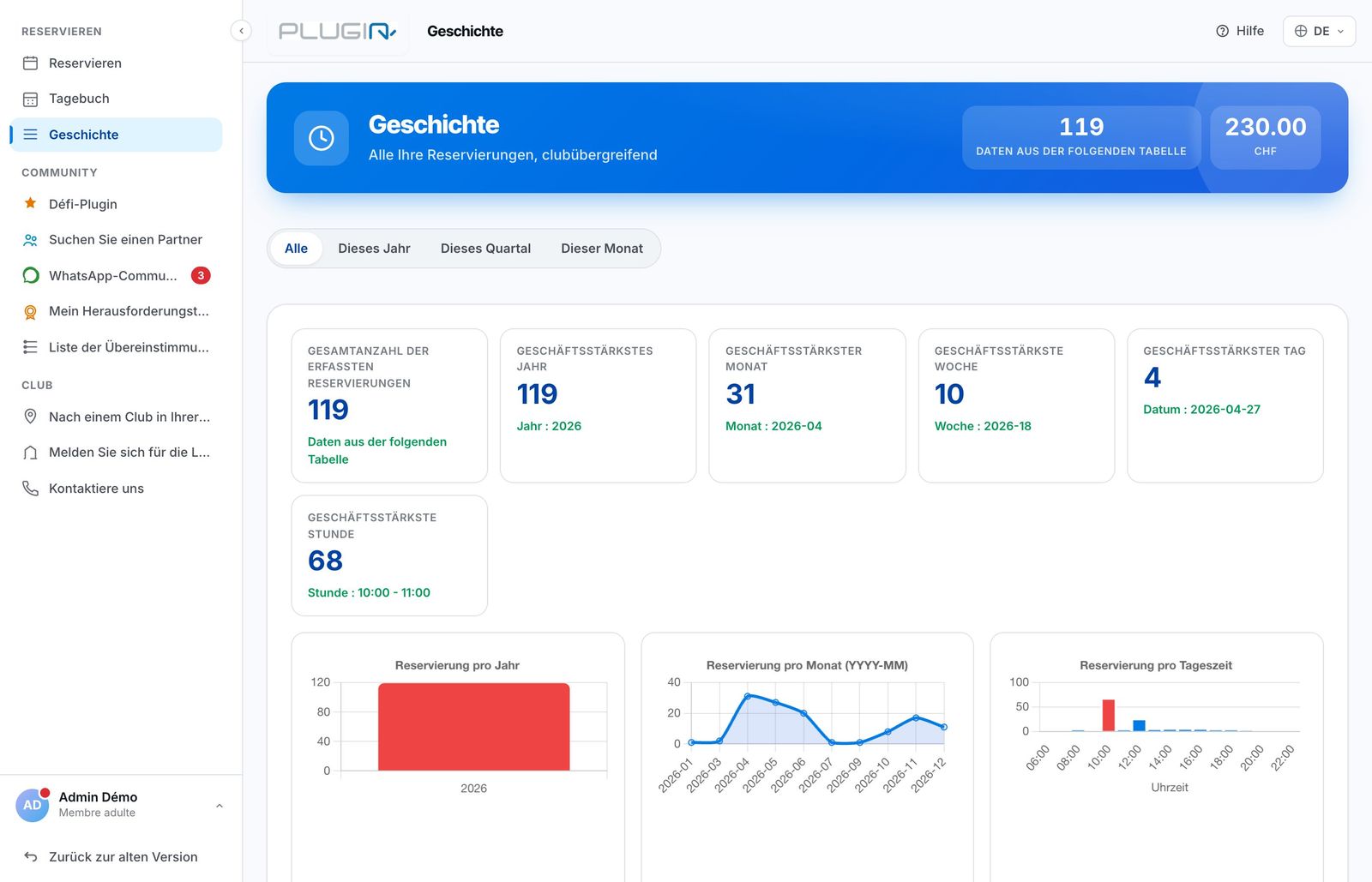
Der Reservierungsverlauf eines Mitglieds
💡 Kurzübersicht
Sportart und Datum wählen, auf einen freien Slot klicken, Anzahl Spieler und Partner wählen und dann klicken auf Bestätigen. Um zu ändern oder zu stornieren, auf die eigene Reservierung klicken.
Plugin.ch-Tutorial — Mitgliederzugang