


Il mio profilo
Come modificare la mia foto profilo e le mie informazioni?
Foto, recapiti, preferenze e pulsante Salva
Tutte le sue informazioni personali si gestiscono dalla pagina Il mio profilo. È organizzata in quattro schede:
| Scheda | Contenuto |
|---|---|
| Profilo | La sua identità, i recapiti, nome utente e password, le preferenze per e-mail e notifiche, gli abbonamenti. |
| Famiglia | Le persone collegate al suo account (veda Come prenotare per un membro della mia famiglia?). |
| Unisci account | Riunire due account Plugin di club diversi (veda Ho più account: come unirli in un unico login?). |
| I miei dati | Scaricare i suoi dati, lasciare il club o eliminare l'account (veda I miei dati: scaricare, lasciare il club, eliminare l'account). |
Aprire il suo profilo
Clicchi sul suo nome, in fondo al menu di sinistra, poi su Il mio profilo. Sul telefono, tocchi Il mio profilo nella barra in basso.
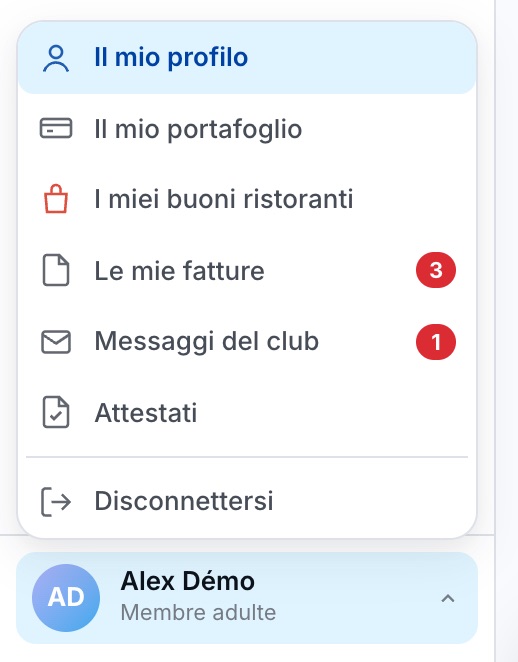
Il menu del suo account si apre cliccando sul suo nome.

In alto nella pagina: il suo nome, il club, gli abbonamenti e le quattro schede.
Cambiare la foto
Clicchi sulla foto (o sull'icona della fotocamera) in alto nella pagina, oppure usi nella scheda Identità il pulsante Scegli la foto (file) o Scattare una foto (fotocamera). Ritagli l'immagine poi clicchi su Usa questa foto.
La foto è conservata solo dopo aver cliccato su Salva. La zona foto compare solo se il club usa le foto del profilo.
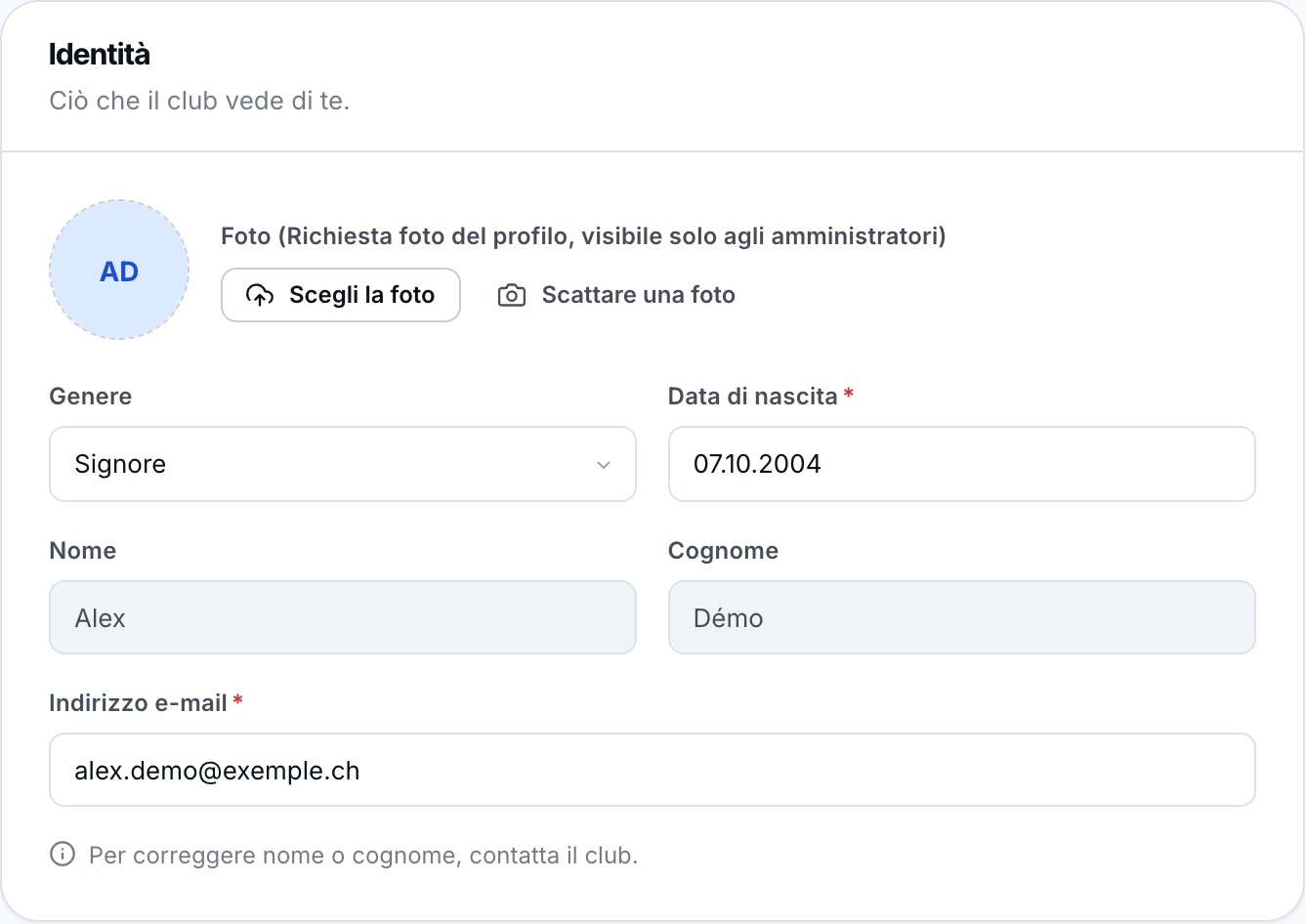
La scheda Identità: foto, genere, data di nascita, nome e indirizzo e-mail.
Il nome e il cognome non sono modificabili: per correggerli, contatti il club.
Aggiornare i recapiti
Nella scheda Recapiti, scelga prima il campo Nazione: gli indirizzi proposti dipendono da questa scelta. Digiti poi il suo indirizzo in Indirizzo 1 e lo scelga nell'elenco proposto: il codice postale e la località si compilano da soli.
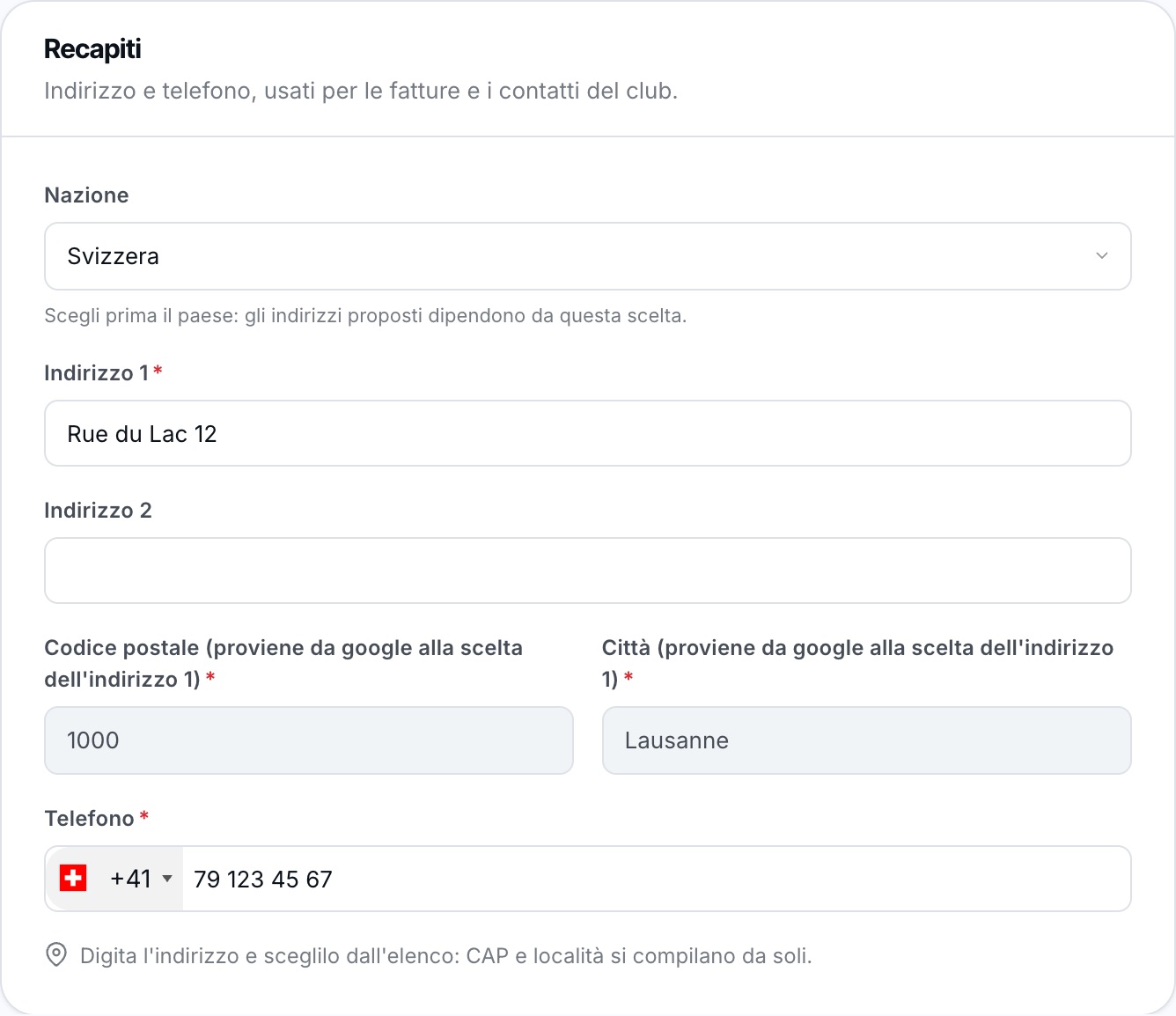
L'indirizzo è proposto automaticamente durante la digitazione.
Più in basso, la pagina contiene anche:
- Accesso: il suo nome utente e la password (veda Come posso modificare la mia password?) ;
- Informazioni richieste dal club: i campi propri del suo club, per esempio il livello di padel;
- Comunicazioni: la lingua delle e-mail e le e-mail che desidera ricevere;
- Notifiche sul telefono: cosa può inviarle l'app (veda Come scegliere le notifiche ricevute sul mio telefono?) ;
- TARIFFA DI GIOCO: il suo abbonamento per ogni sport e stagione in corso.
Se non ha ancora un abbonamento per una stagione, a volte può sceglierlo qui: solo se il club accetta le iscrizioni online, e solo tra gli abbonamenti che il club propone all'iscrizione. Altrimenti compare il messaggio «Per sottoscrivere un abbonamento, contatta il club.».
Salva
Appena modifica un campo, la barra in fondo alla pagina mostra «Modifiche non salvate». Clicchi su Salva per confermare le modifiche.

La barra di salvataggio resta visibile in fondo allo schermo.
Le preferenze della scheda Notifiche sul telefono sono salvate subito, senza passare da questo pulsante.
Il suo indirizzo e-mail serve a recuperare la password e a ricevere i messaggi del club: lo tenga aggiornato.
Tutorial Plugin.ch — Il mio profilo