


Artikel verwalten
Einen Artikel ändern oder löschen
Aktualisieren Sie die Tarife, führen Sie Doppel zusammen oder löschen Sie einen Artikel
Die Artikel werden im linken Seitenmenü verwaltet, unter Einstellungen dann Rechnungserstellung verwalten, in der Artikelliste unten auf der Seite. Jeder Artikel hat zwei Schaltflächen: den Stift zum Ändern und den Papierkorb zum Löschen.
Einen Artikel ändern
Klicken Sie auf den Stift des Artikels. Das Fenster Artikel ändern enthält dieselben Felder wie bei der Erstellung: Bezeichnung, ausführlicher Text, Preis pro Altersstufe und Buchhaltung. Sie können zum Beispiel die Tarife nach Alter anpassen (50.00 für 0- bis 17-Jährige, 80.00 für 18- bis 99-Jährige) oder eine Stufe hinzufügen mit Tarif hinzufügen.
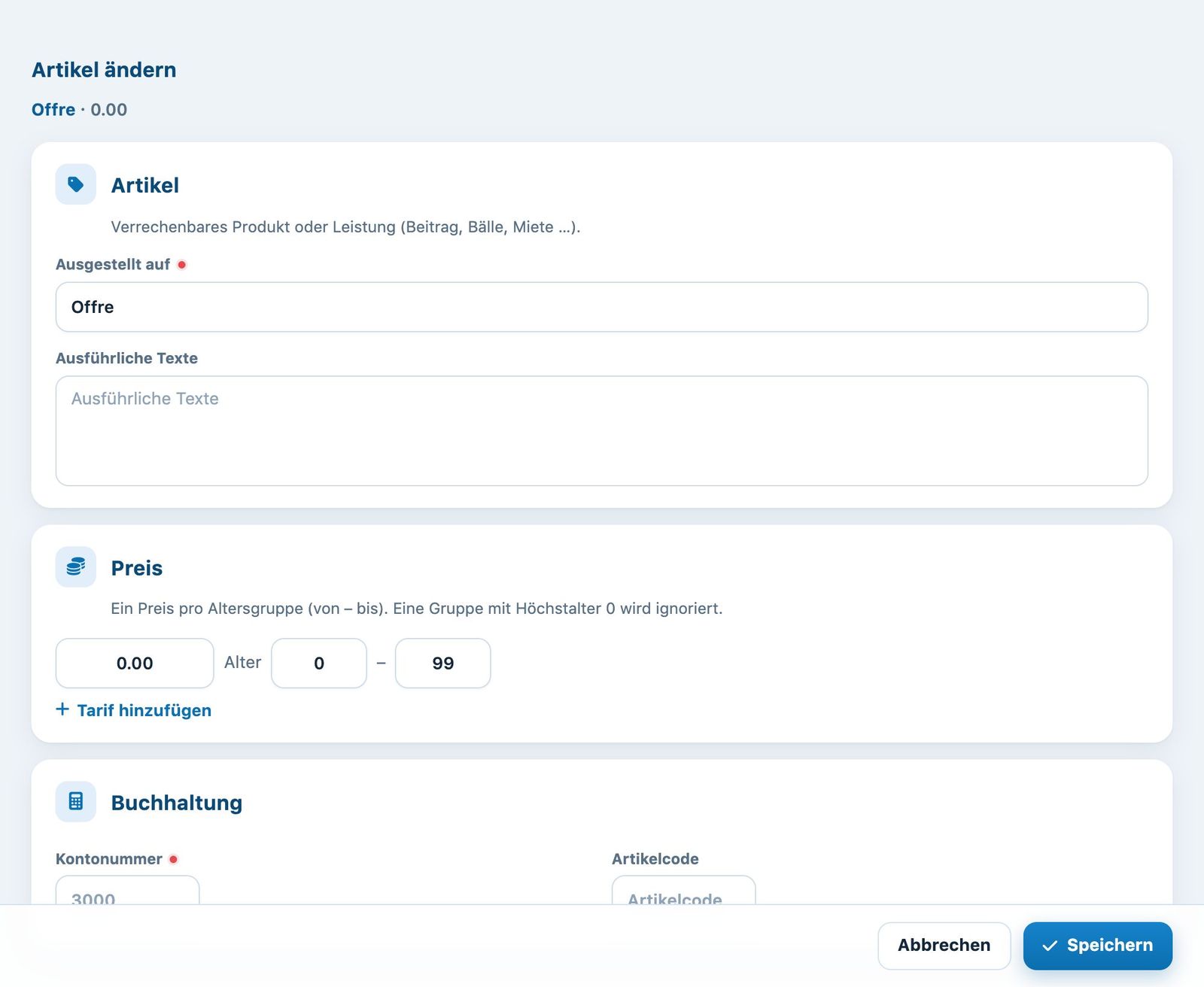
Das Fenster «Artikel ändern»
Klicken Sie auf Speichern. Der neue Preis wird für die nächsten Zuordnungen und die nächsten Rechnungen vorgeschlagen; bereits verrechnete Zeilen behalten ihre Bezeichnung und ihren Betrag.
Doppelte Artikel zusammenführen
Tragen mehrere Artikel dieselbe Kontonummer, wird auf diesem Konto die Schaltfläche Zusammenführen… angezeigt. Sie dient dazu, nur einen einzigen Artikel zu behalten, zum Beispiel wenn für jedes Jahr oder jedes Lager ein Artikel erstellt wurde.
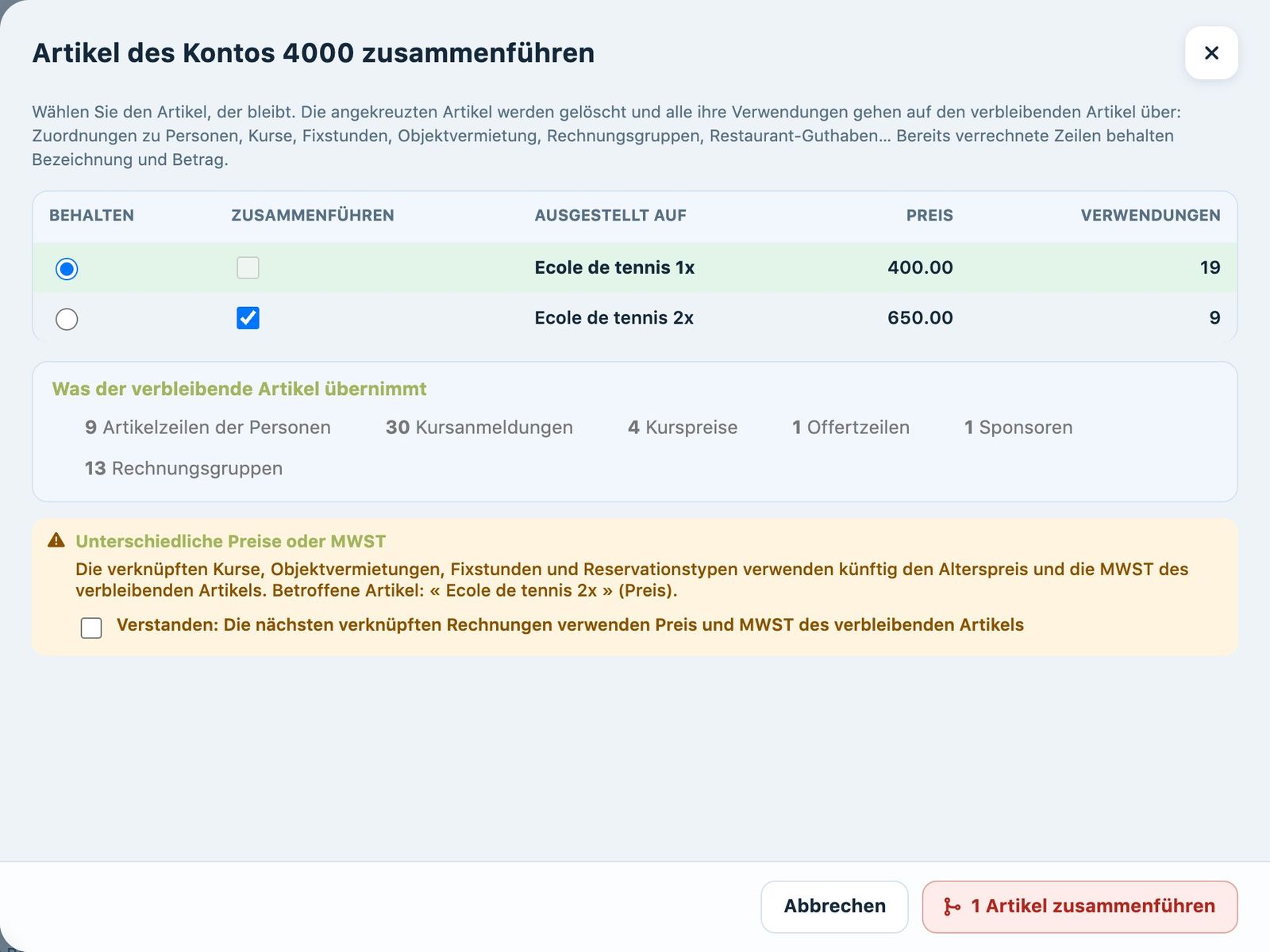
Das Panel zum Zusammenführen der Artikel eines Kontos
Wählen Sie im Panel den Artikel für Behalten und kreuzen Sie die Artikel an für Zusammenführen. Der Kasten Was der verbleibende Artikel übernimmt zeigt alle Verwendungen, die auf den behaltenen Artikel übergehen: den Personen zugeordnete Zeilen, Einschreibungen und Kurspreise, Fixstunden, Miete von Objekten, Rechnungsgruppen usw. Bereits verrechnete Zeilen behalten ihre Bezeichnung und ihren Betrag.
Weichen Preise oder MWST ab, kreuzen Sie folgende Bestätigung an: Verstanden: Die nächsten verknüpften Rechnungen verwenden Preis und MWST des verbleibenden Artikels, und klicken Sie dann auf die Schaltfläche zum Zusammenführen. Eine Zusammenführung lässt sich rückgängig machen unter Letzte Zusammenführungen, unterhalb der Liste, mit Zusammenführung rückgängig machen.
Einen Artikel löschen
Klicken Sie auf den Papierkorb des Artikels und bestätigen Sie. Löschen Sie nur Artikel mit der Markierung Nie verwendet: Ein Artikel, der bereits Personen, Kursen oder Rechnungen zugeordnet ist, darf nicht verschwinden. Um zwei verwendete Artikel zusammenzulegen, nutzen Sie lieber die oben beschriebene Zusammenführung.
Achtung: Das Löschen eines Artikels entfernt die den Mitgliedern bereits zugeordneten Zeilen nicht. Um einen einem Mitglied zugeordneten Artikel zu entfernen, siehe Einen einem Mitglied zugewiesenen Artikel löschen.
Tutorial Plugin.ch — Artikel verwalten