


Personen verwalten
Ein Mitglied bearbeiten und löschen
Ändern Sie die Daten eines Mitglieds, entfernen Sie es aus dem Club, ordnen Sie es wieder zu oder löschen Sie es endgültig
Die Daten eines Mitglieds ändern
In Mitglieder › Personen verwalten klicken Sie auf den Stift am Ende der Zeile. Ändern Sie die Felder und klicken Sie dann auf Person ändern; die Liste wird beim Schliessen des Seitenfensters aktualisiert. Die Felder werden im Artikel beschrieben Die Daten eines Mitglieds im Detail anzeigen.
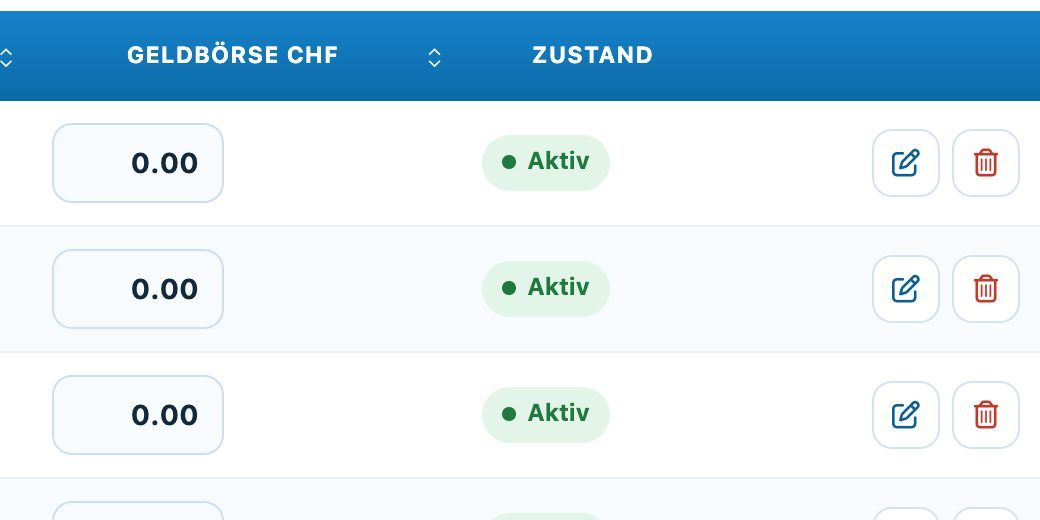
Der Stift (ändern) und der Papierkorb (aus den Mitgliedern entfernen) am Ende jeder Zeile
Das Konto deaktivieren, ohne das Mitglied zu entfernen
Um ein Mitglied vorübergehend daran zu hindern, sich anzumelden und zu reservieren (unbezahlter Beitrag, Pause…), klicken Sie auf sein Etikett Aktiv in der Spalte Zustand: Es wechselt zu Inaktiv. Es bleibt Mitglied, mit seinem Abonnement und seinem Verlauf. Ein erneuter Klick reaktiviert das Konto.
Eine Person aus den Mitgliedern entfernen
Klicken Sie auf den Papierkorb der Zeile und bestätigen Sie mit Ja. Hat die Person offene Rechnungen, listet ein zweites Fenster sie auf: Wählen Sie Rechnungen löschen, Rechnungen behalten oder Löschen abbrechen.
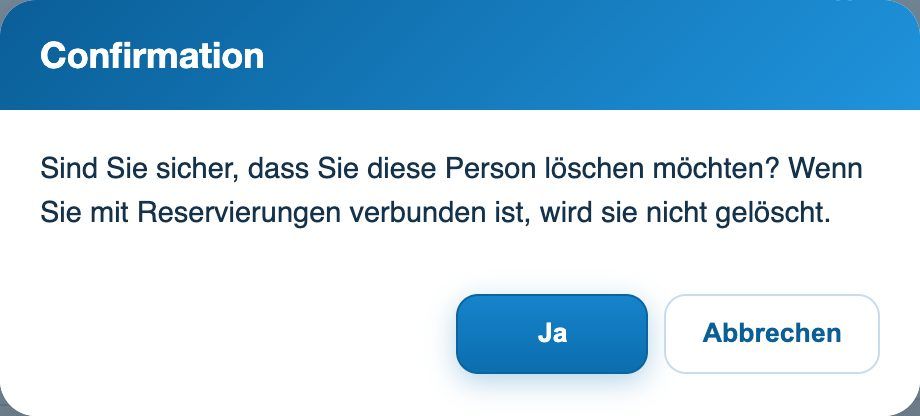
Die Bestätigung vor dem Entfernen einer Person aus den Mitgliedern
Die Person verschwindet aus der Mitgliederliste und ihr Konto wird deaktiviert. Ihre künftigen Reservierungen werden gelöscht, sie wird aus ihren Gruppen und den Turnieren entfernt, und ihre noch offenen Beiträge werden bereinigt. Ihre vergangenen Rechnungen und ihr Verlauf bleiben erhalten. Verwendet der Club ein Feld für das Austrittsdatum, wird dort das heutige Datum eingetragen.
Wieder zuordnen oder endgültig löschen
Klicken Sie auf Auch entfernte Mitglieder anzeigen. Auf der Zeile einer entfernten Person:
- der Kreispfeil (Wieder den Mitgliedern zuordnen) setzt sie mit aktivem Konto wieder in die Mitgliederliste;
- das Verbotssymbol (Endgültig löschen) löscht die Person und ihren gesamten Verlauf nach Bestätigung.
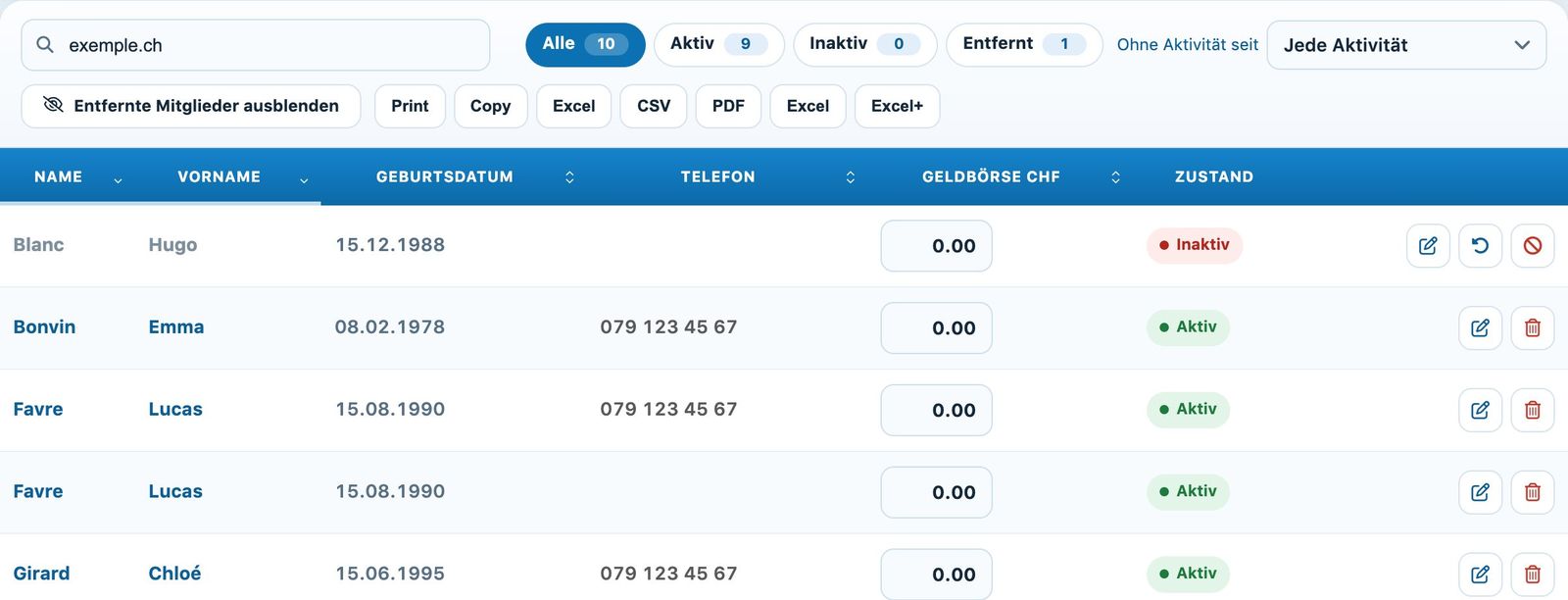
Ein entferntes Mitglied mit den Schaltflächen Wieder den Mitgliedern zuordnen und Endgültig löschen
Die Familie eines Mitglieds ändern
Öffnen Sie das Mitglied mit dem Stift und ändern Sie Die Rechnung zusammenlegen mit im Abschnitt Fakturierung: Wählen Sie die Person, welche die gemeinsame Rechnung erhält, oder klicken Sie auf den Papierkorb neben dem Feld, damit das Mitglied allein verrechnet wird.
⚠️ Achtung: endgültiges Löschen
Das endgültige Löschen ist unumkehrbar: Reservierungen, Abonnemente, Rechnungen, Zahlungen und Gruppen der Person werden gelöscht. Verwenden Sie es nur für irrtümlich erstellte Profile; ein Mitglied, das den Club verlässt, entfernen Sie einfach aus den Mitgliedern.
💡 Beiträge und Rechnungen
Der Beitrag eines Mitglieds stammt aus seinem Abonnement. Soll er nicht mehr verrechnet werden, entfernen Sie das Abonnement des Mitglieds (in seinem Profil oder unter Abonnemente verwalten), statt die Rechnungszeile zu löschen. Für Besucher oder Lieferanten erstellen Sie besser eine Person vom Geschlecht «Virtuell».
Tutorial Plugin.ch — Mitglieder verwalten