


Gérer les membres
Modifier et supprimer un membre
Modifiez les données d'un membre, retirez-le du club, réaffectez-le ou supprimez-le définitivement
Modifier les données d'un membre
Dans Membres › Gérer les membres, cliquez sur le crayon au bout de la ligne. Modifiez les champs puis cliquez sur Modifier la personne ; la liste est mise à jour à la fermeture du panneau. Le détail des champs est décrit dans l'article Afficher en détail les données d'un membre.
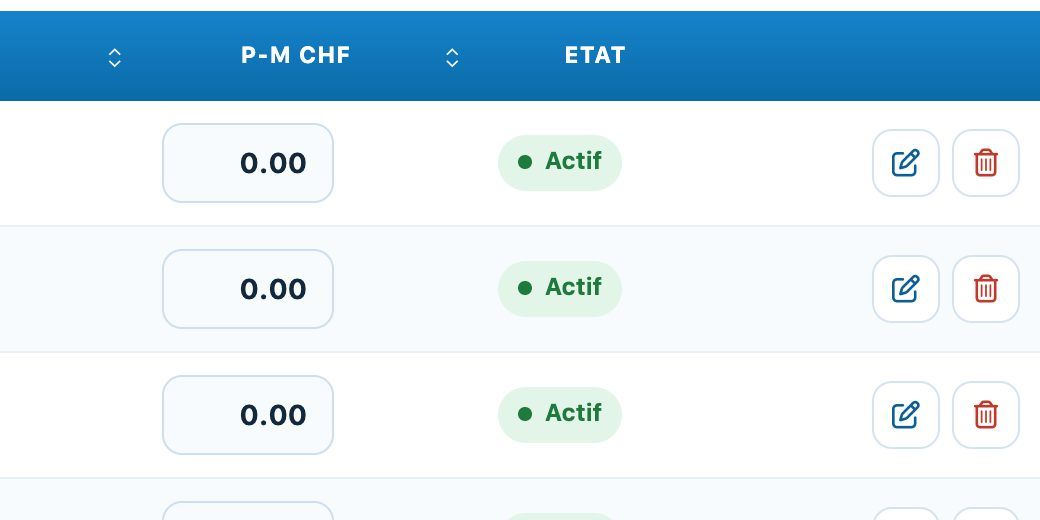
Le crayon (modifier) et la corbeille (retirer des membres) au bout de chaque ligne
Désactiver le compte sans retirer le membre
Pour empêcher temporairement un membre de se connecter et de réserver (cotisation impayée, pause…), cliquez sur sa pastille Actif dans la colonne Etat : elle passe à Inactif. Il reste membre, avec son abonnement et son historique. Un nouveau clic réactive le compte.
Retirer une personne des membres
Cliquez sur la corbeille de la ligne et confirmez avec Oui. Si la personne a des factures ouvertes, une seconde fenêtre les liste : choisissez Supprimer les factures, Garder les factures ou Annuler la suppression.
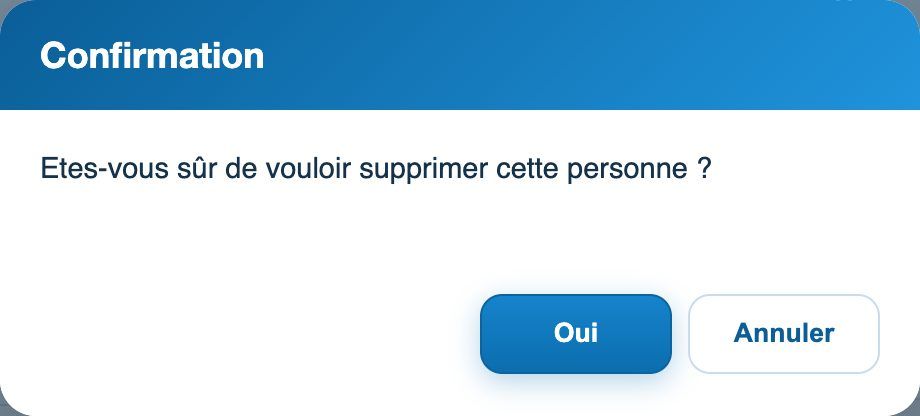
La confirmation avant de retirer une personne des membres
La personne disparaît de la liste des membres et son compte est désactivé. Ses réservations à venir sont supprimées, elle est retirée de ses groupes et des tournois, et ses cotisations encore en attente sont nettoyées. Ses factures passées et son historique sont conservés. Si le club utilise un champ de date de démission, la date du jour y est inscrite.
Réaffecter ou supprimer définitivement
Cliquez sur Afficher aussi les membres retirés. Sur la ligne d'une personne retirée :
- la flèche circulaire (Réaffecter aux membres) la remet dans la liste des membres, compte actif ;
- l'icône d'interdiction (Supprimer définitivement) efface la personne et tout son historique, après confirmation.
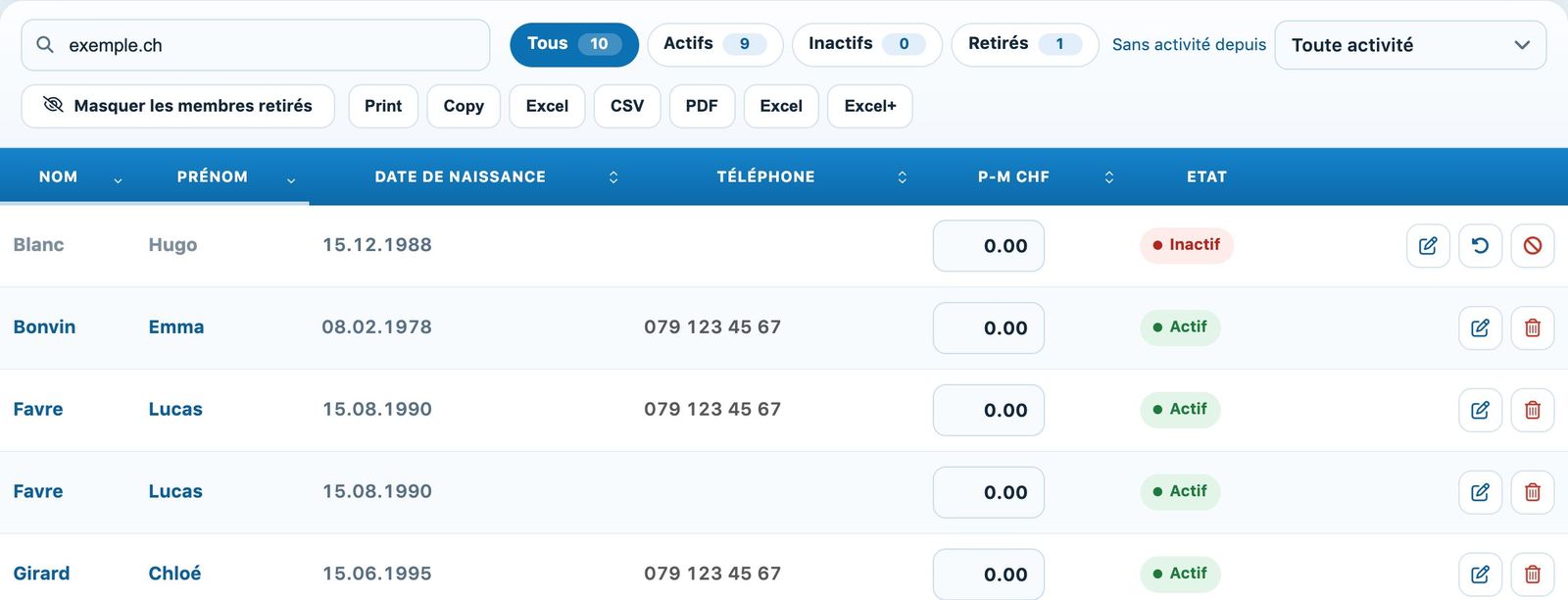
Un membre retiré, avec les boutons Réaffecter aux membres et Supprimer définitivement
Changer la famille d'un membre
Ouvrez le membre avec le crayon et modifiez Grouper la facture avec dans la section Facturation : choisissez la personne qui reçoit la facture commune, ou cliquez sur la corbeille à côté du champ pour que le membre soit facturé seul.
⚠️ Attention : suppression définitive
La suppression définitive est irréversible : réservations, abonnements, factures, paiements et groupes de la personne sont effacés. Réservez-la aux fiches créées par erreur ; pour un membre qui quitte le club, retirez-le simplement des membres.
💡 Cotisations et factures
La cotisation d'un membre vient de son abonnement. Si elle ne doit plus être facturée, retirez l'abonnement du membre (dans sa fiche ou dans Gérer les abonnements) plutôt que de supprimer la ligne de la facture. Pour les visiteurs ou fournisseurs, créez plutôt une personne de genre « Virtuel ».
Tutoriel Plugin.ch — Gérer les membres