


Personen verwalten
Mitgliederdaten importieren
Erstellen oder aktualisieren Sie Ihre Mitglieder aus einer Excel- oder CSV-Datei, in vier geprüften Schritten
Die Seite Aus Excel importieren erstellt neue Mitglieder oder aktualisiert bestehende Profile aus einer Datei. Ein Assistent führt Sie in vier Schritten: Datei, Spalten, Prüfung und Import. Vor dem letzten Schritt wird nichts gespeichert: Sie sehen zuerst, wer erstellt und wer aktualisiert wird und was zu korrigieren ist.
Öffnen Sie sie im linken Menü: Mitglieder, dann Aus Excel importieren.
1Die Datei wählen
Ziehen Sie Ihre Datei in den Rahmen oder klicken Sie darauf, um sie zu wählen. Akzeptierte Formate: Excel (.xlsx, .xls), LibreOffice (.ods) oder CSV, bis 15 MB. Die Kopfzeile wird automatisch gefunden.
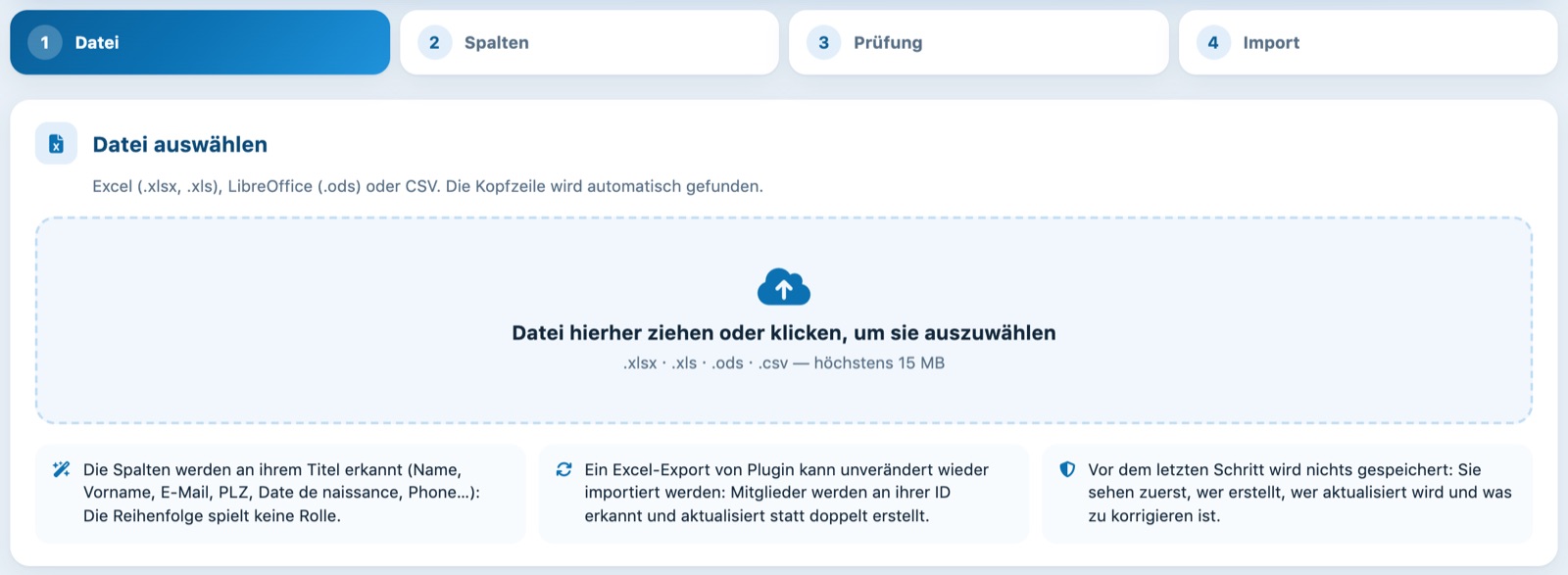
Die vier Schritte und das Ablegen der Datei.
- Die Spalten werden an ihrem Titel erkannt (Name, Vorname, E-Mail, PLZ, Geburtsdatum, Phone…): Ihre Reihenfolge spielt keine Rolle.
- Die Schaltfläche Vorlage oben auf der Seite lädt eine leere Datei mit den richtigen Kopfzeilen herunter: Grundfelder, eigene Felder des Clubs und eine Spalte pro laufende Sport-Saison für das Abonnement.
- Ein Excel-Export von Plugin kann unverändert wieder importiert werden: Die Mitglieder werden über ihre Kennung gefunden und aktualisiert, statt doppelt erstellt.
2Die Spalten prüfen
Plugin.ch zeigt jede Spalte der Datei mit ihrer Kopfzeile, einigen Beispielwerten und dem zugeordneten Plugin-Feld. Die Zusammenfassung darüber gibt an, wie viele Spalten erkannt wurden.
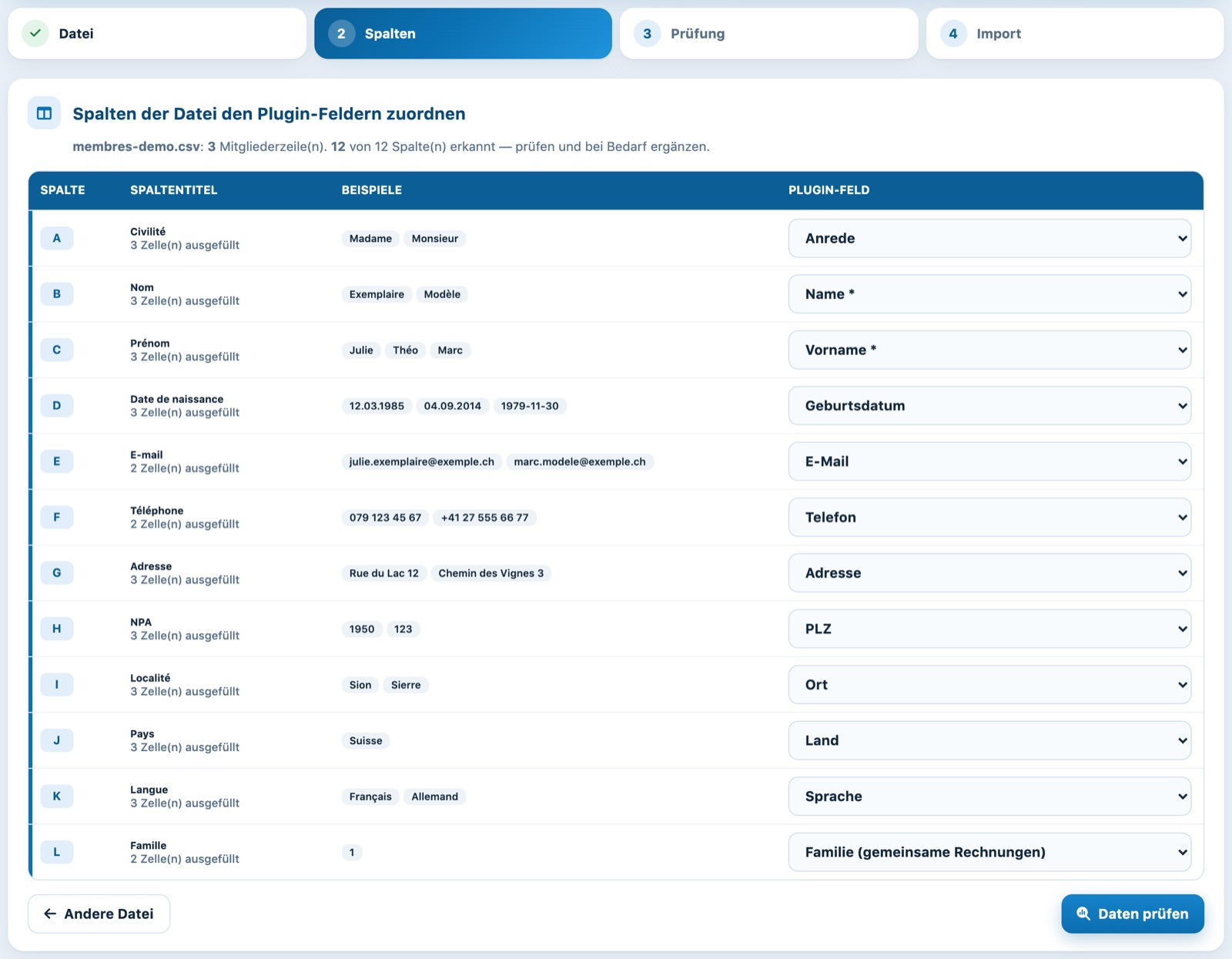
Jede Spalte der Datei wird einem Plugin-Feld zugeordnet.
Korrigieren Sie bei Bedarf das Feld in der Auswahlliste oder wählen Sie — Nicht importieren —, um eine Spalte zu übergehen. Die Spalten Name und Vorname sind Pflicht. Eine Spalte Familie (gemeinsame Rechnungen) fasst die Zeilen mit demselben Wert zusammen: Die erste Zeile der Gruppe erhält die Rechnungen der anderen. Klicken Sie dann auf Daten prüfen oder auf Andere Datei, um neu zu beginnen.
3Jede Zeile kontrollieren
Die Kacheln fassen die Datei zusammen: Zeilen zu erstellen, zu aktualisieren, zu korrigieren und ignoriert . Die Tabelle zeigt jede Zeile so, wie sie gespeichert wird; die Schaltflächen Alle und Zu prüfen filtern die Liste.
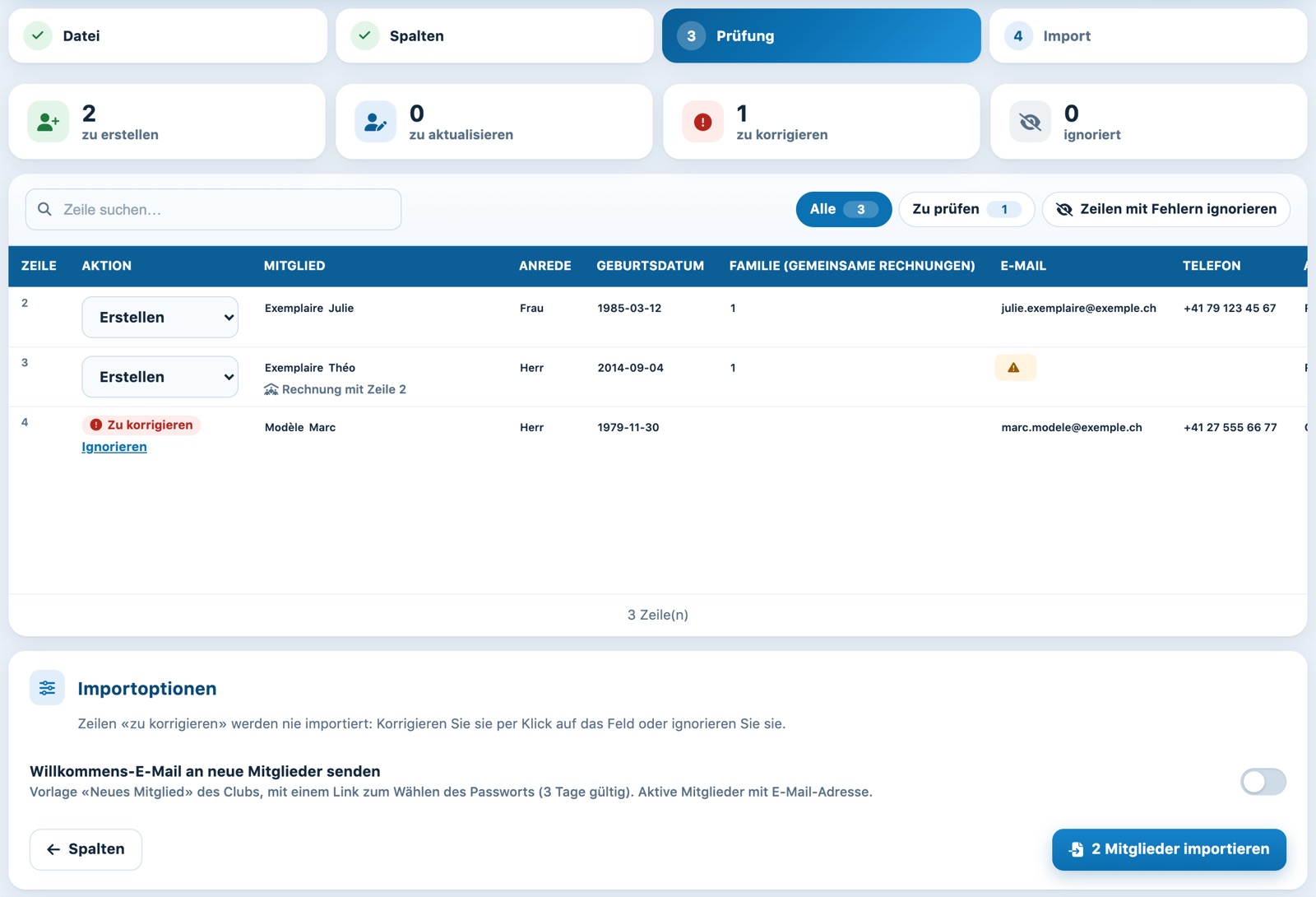
Die Prüfung: zwei Mitglieder zu erstellen, eine Zeile zu korrigieren.
Bereits vorhandene Mitglieder
Jede Zeile wird nur mit den Mitgliedern Ihres Clubs verglichen: über die Plugin-Kennung, dann über E-Mail und Vorname, dann über Name, Vorname und Geburtsdatum. Für eine gefundene Person wird Aktualisieren vorgeschlagen; eine leere Zelle der Datei löscht nie einen vorhandenen Wert. Ein aus dem Club entferntes Mitglied wird wieder aufgenommen. Eine nur über Name und Vorname gefundene Person wird als zu prüfen markiert. In der Spalte Aktion können Sie stattdessen Neues Mitglied erstellen oder Ignorieren wählen.
Zu korrigierende Zeilen
Eine Zeile Zu korrigieren wird nie importiert. Klicken Sie auf die fehlerhafte Zelle, um sie direkt zu korrigieren, klicken Sie auf Ignorieren oder verwenden Sie Zeilen mit Fehlern ignorieren, um alle auszuschliessen. Die häufigsten Fehler:
- Benutzername bereits in Plugin vergeben oder zweimal in der Datei: Er muss eindeutig sein. Leeren Sie die Zelle oder klicken Sie auf Freie Benutzernamen, damit Plugin für alle diese Zeilen einen wählt;
- Telefon: Sie wird im internationalen Format gespeichert (+41 79 123 45 67). Eine nationale Nummer wird mit der Vorwahl des Landes der Zeile umgewandelt; ist das nicht möglich, geben Sie sie mit der Vorwahl an;
- PLZ passt nicht zum Land der Zeile, oder Ort ohne PLZ;
- unlesbare Anrede, Land, Sprache, Datum oder E-Mail, unbekanntes Abonnement für diese Sport-Saison.
Ein Mitglied ohne E-Mail wird importiert, erhält aber weder Zugangsdaten noch Rechnungen per E-Mail: Die Zelle wird mit einer Warnung markiert, ohne die Zeile zu sperren.
Importoptionen
Aktivieren Sie Willkommens-E-Mail an neue Mitglieder senden, um ihnen die Vorlage «Neues Mitglied» des Clubs mit einem Link zum Wählen ihres Passworts (3 Tage gültig) zu senden. Sie geht an aktive Mitglieder mit E-Mail-Adresse. Ist diese Vorlage für Ihren Club deaktiviert (Nachrichten, Automatische E-Mails), zeigt die Option dies an.
4Den Import starten
Klicken Sie auf die Schaltfläche Importieren (sie zeigt die Anzahl Mitglieder) und bestätigen Sie. Der Import erfolgt in kleinen Paketen mit einem Fortschrittsbalken: Lassen Sie die Seite bis zum Ende offen.
Das Ergebnis zeigt die Anzahl erstellter, aktualisierter und fehlgeschlagener Mitglieder mit den Details Zeile für Zeile sowie Benutzername und Passwort der neuen Konten. Klicken Sie auf Zugangsdaten herunterladen (CSV), um diese Zugangsdaten aufzubewahren, auf Mitglieder anzeigen, um die Liste zu öffnen, oder auf Neuer Import, um eine andere Datei zu importieren.
Die Datei mit den Zugangsdaten enthält Passwörter: Bewahren Sie sie sicher auf und löschen Sie sie, sobald die Zugangsdaten übermittelt sind.
5Eigene Mitgliederfelder
Klappen Sie unter dem Assistenten Eigene Mitgliederfelder auf, um die eigenen Angaben Ihres Clubs zu verwalten (Lizenz, AHV-Nr., Niveau…). Sie erscheinen im Profil jedes Mitglieds und werden wie die anderen Spalten über ihren Namen importiert.
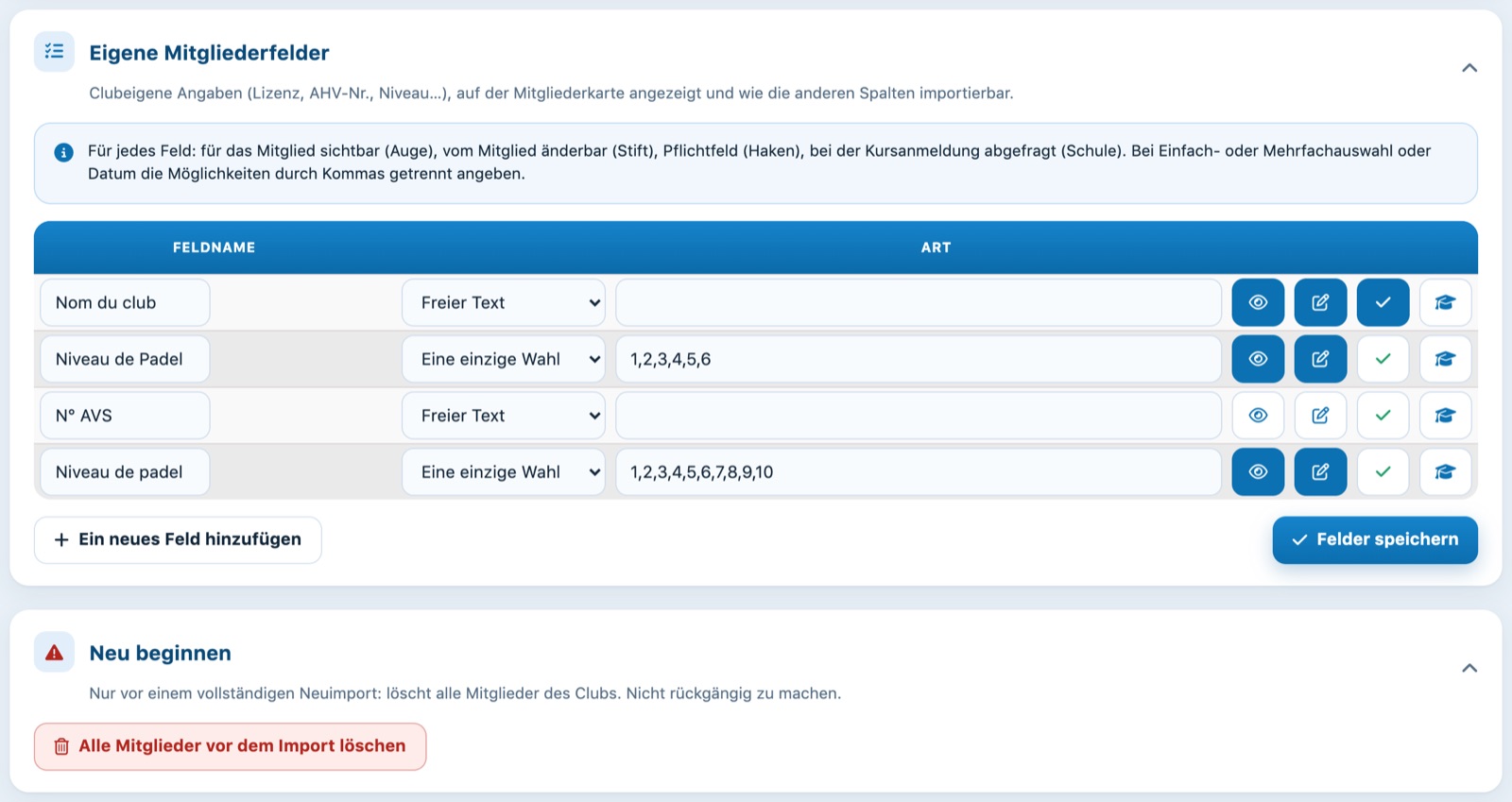
Die eigenen Felder und der Bereich «Neu beginnen».
Klicken Sie auf Ein neues Feld hinzufügen, geben Sie den Namen des Felds ein und wählen Sie seinen Typ: Freier Text, Eine einzige Wahl, Mehrfach-Wahl, Datum, Telefon, Anzahl, Preis, Langer Text oder Datei. Schreiben Sie bei einer Auswahl die Möglichkeiten durch Kommas getrennt (zum Beispiel Ja,Nein). Die vier Schaltflächen am Ende der Zeile geben an, ob das Feld für das Mitglied sichtbar (Auge), vom Mitglied änderbar (Stift), Pflicht (Haken) und bei der Kursanmeldung abgefragt (Schule) ist. Klicken Sie auf Felder speichern.
Automatische Felder: Eintrittsdatum, Austrittsdatum, AHV-Nummer (AVS)
- Eintrittsdatum: ein Feld vom Typ Datum mit der Auswahl IN (in Grossbuchstaben). Bei jeder Erstellung eines Mitglieds (durch den Administrator, bei der Online-Anmeldung oder bei einer Kursanmeldung) wird es mit dem Tagesdatum vorausgefüllt. Bei einem Import wird das Datum aus der Datei übernommen.
- Austrittsdatum: ein Feld vom Typ Datum mit der Auswahl OUT. Mehrmals täglich entfernt das System jene Personen aus den Mitgliedern und deaktiviert das Konto jener, deren Austrittsdatum das heutige Datum ist. Ein künftiges Datum wird also am betreffenden Tag verarbeitet; ein bereits vergangenes Datum wird nie verarbeitet: Entfernen Sie das Mitglied dann selbst. Pro Club wird nur ein OUT-Feld berücksichtigt, und das manuelle Entfernen eines Mitglieds trägt dort das heutige Datum ein.
- AHV-Nr.: ein Feld Freier Text, dessen Name «AVS» in Grossbuchstaben enthält. In den Formularen wird die Eingabe ins Format 756.9999.9999.99 gebracht. Bei einem Import wird die Nummer unverändert übernommen: Erfassen Sie sie bereits in diesem Format.
6Neu beginnen
Im Bereich Neu beginnen löscht die Schaltfläche Alle Mitglieder vor dem Import löschen alle Mitglieder des Clubs. Sie dient nur der Einrichtung, vor einem ersten vollständigen Import. Diese Aktion ist unumkehrbar; prüfen Sie danach, ob alle Mitglieder wirklich gelöscht wurden, der Vorgang muss manchmal wiederholt werden.
Tutorial Plugin.ch — Mitglieder verwalten