


Statistiche
Il cruscotto delle statistiche
Prenotazioni, ore, occupazione dei campi e giocatori più attivi, filtrabili con un clic.
Il cruscotto delle statistiche riassume l'attività del suo club sul periodo di sua scelta: numero di prenotazioni, ore prenotate, tasso di occupazione, giocatori attivi e importo delle prenotazioni. Tutto si aggiorna immediatamente quando cambia un filtro, e quasi ogni grafico è cliccabile per affinare l'analisi.
1Aprire il cruscotto
Nel menu di sinistra, clicchi su Statistiche. Anche la scorciatoia Statistiche della pagina iniziale vi porta.
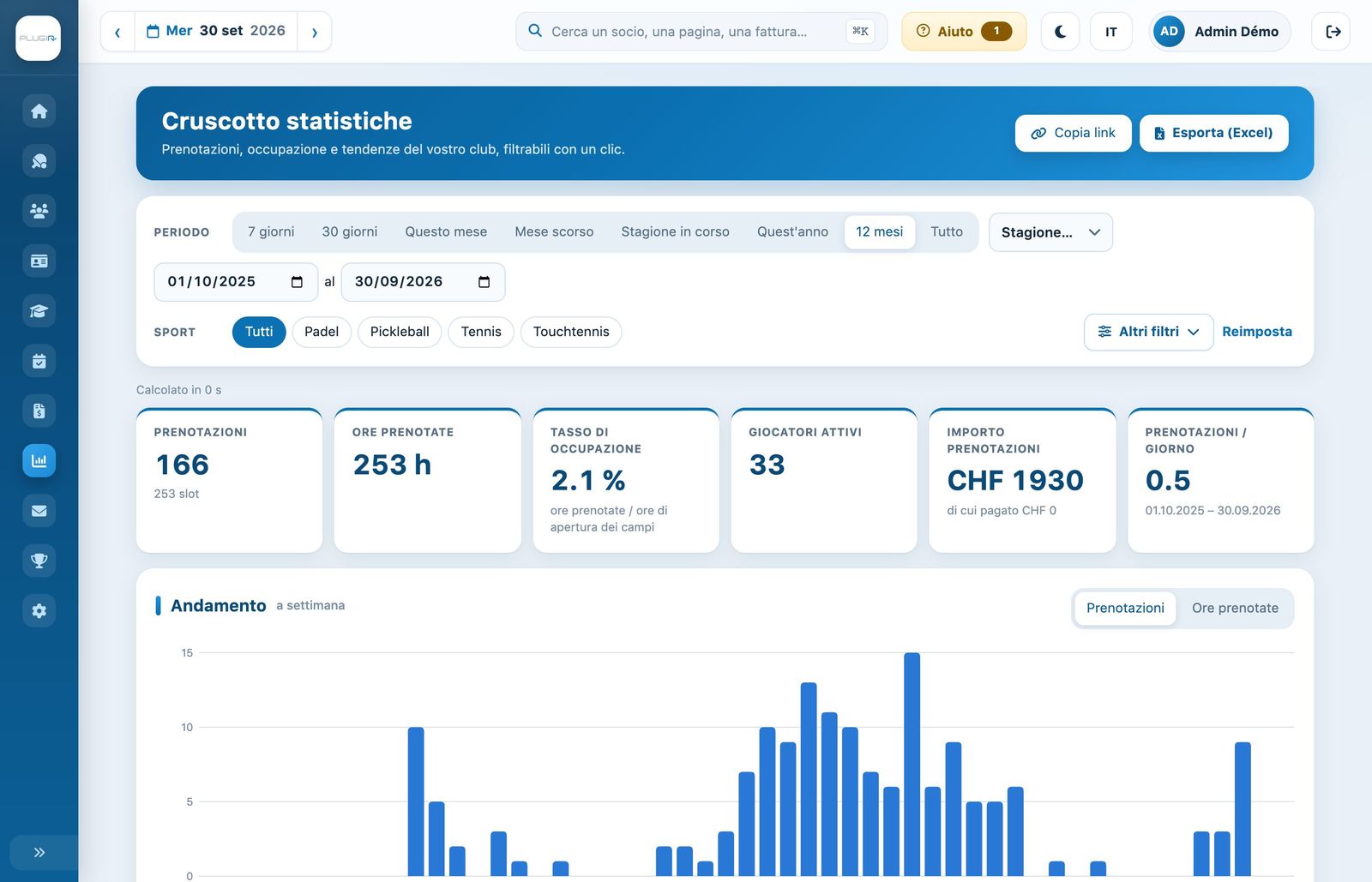
I filtri di periodo e di sport, poi le cifre chiave.
2Scegliere il periodo e lo sport
- Periodo: clicchi su 7 giorni, 30 giorni, Questo mese, Mese scorso, Stagione in corso, Quest'anno, 12 mesi o Tutte. L'elenco Stagione… seleziona le date di una stagione del club, e i due campi data permettono di impostare un periodo libero.
- Sport : Tutti o un solo sport.
- Altri filtri apre filtri supplementari: campi, giorni della settimana (Settimana o Weekend), fascia oraria, tipo di prenotazione, stagioni, persona, ricorrenza e tipo di abbonamento.
- Reimposta ripristina i filtri iniziali.
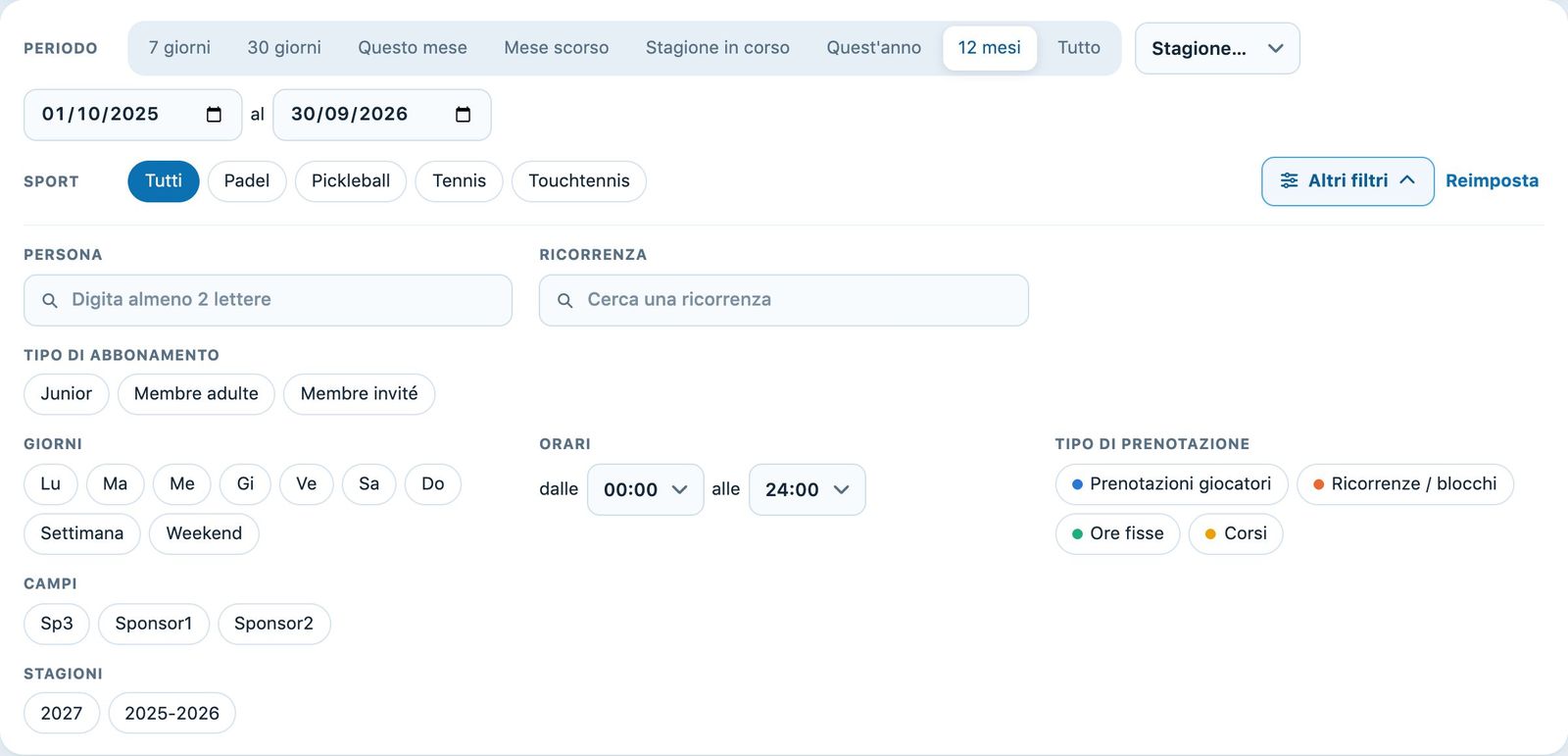
I filtri supplementari, aperti con «Altri filtri».
I filtri si sommano: ogni etichetta riduce il risultato. Più scelte in uno stesso filtro significano l'una o l'altra, ad esempio due campi. Il filtro Persona trova le prenotazioni di un socio come giocatore, come responsabile e le sue ricorrenze.
3Leggere le cifre chiave
| Cifra | Cosa misura |
|---|---|
| Prenotazioni | Il numero di prenotazioni del periodo, con il numero di fasce orarie prenotate. |
| Ore prenotate | La durata totale prenotata sui campi. |
| Tasso di occupazione | Le ore prenotate divise per le ore di apertura dei campi. |
| Giocatori attivi | Il numero di persone diverse che hanno giocato. |
| Importo delle prenotazioni | Il prezzo delle prenotazioni dei giocatori (escluse ore fisse, corsi e ricorrenze), con la parte già pagata. |
| Prenotazioni / giorno | La media giornaliera sul periodo. |
Sotto ogni cifra, il confronto indica l'andamento rispetto all'anno scorso (stesso periodo) quando il periodo supera un mese, altrimenti rispetto al periodo precedente.
4Esplorare i grafici
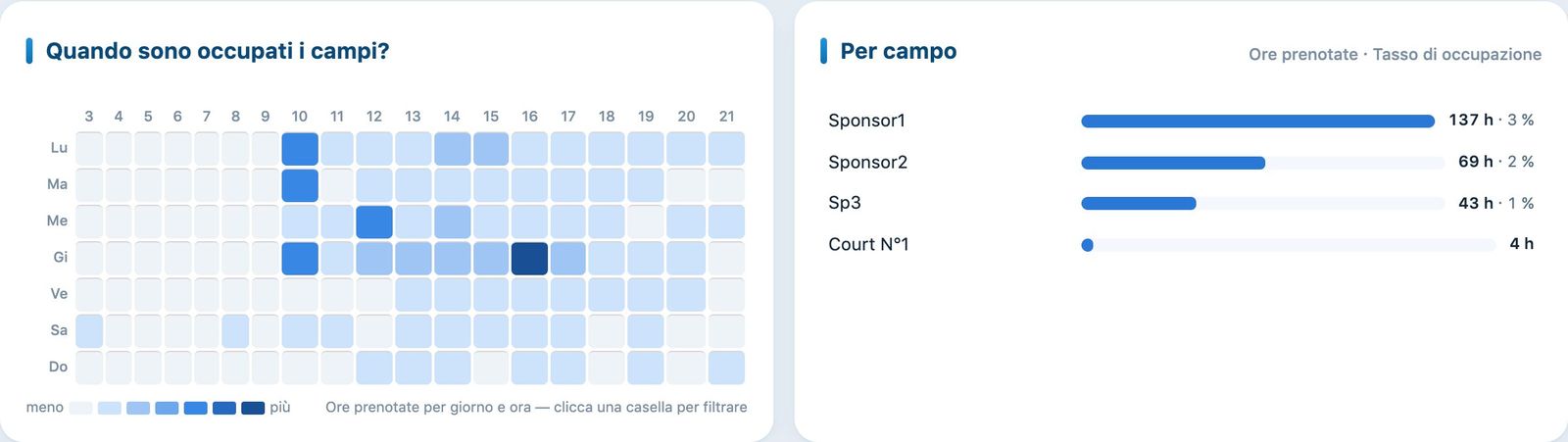
L'occupazione per giorno e per ora, e la ripartizione per campo, per tipo e per sport.
- Andamento: le prenotazioni (o le ore prenotate) per giorno, per settimana o per mese. Clicchi su una barra per ingrandire quel periodo.
- Quando sono occupati i campi?: le ore prenotate per giorno e per ora; più la casella è scura, più la fascia oraria è piena. Clicchi su una casella per filtrare quel giorno e quell'ora.
- Per campo, Per tipo, Per sport e Per stagione: la ripartizione dell'attività. Clicchi su una riga per filtrare.
- Giocatori più attivi: i soci che hanno prenotato di più. Clicchi su un nome per vederne le prenotazioni.
5Consultare ed esportare le prenotazioni
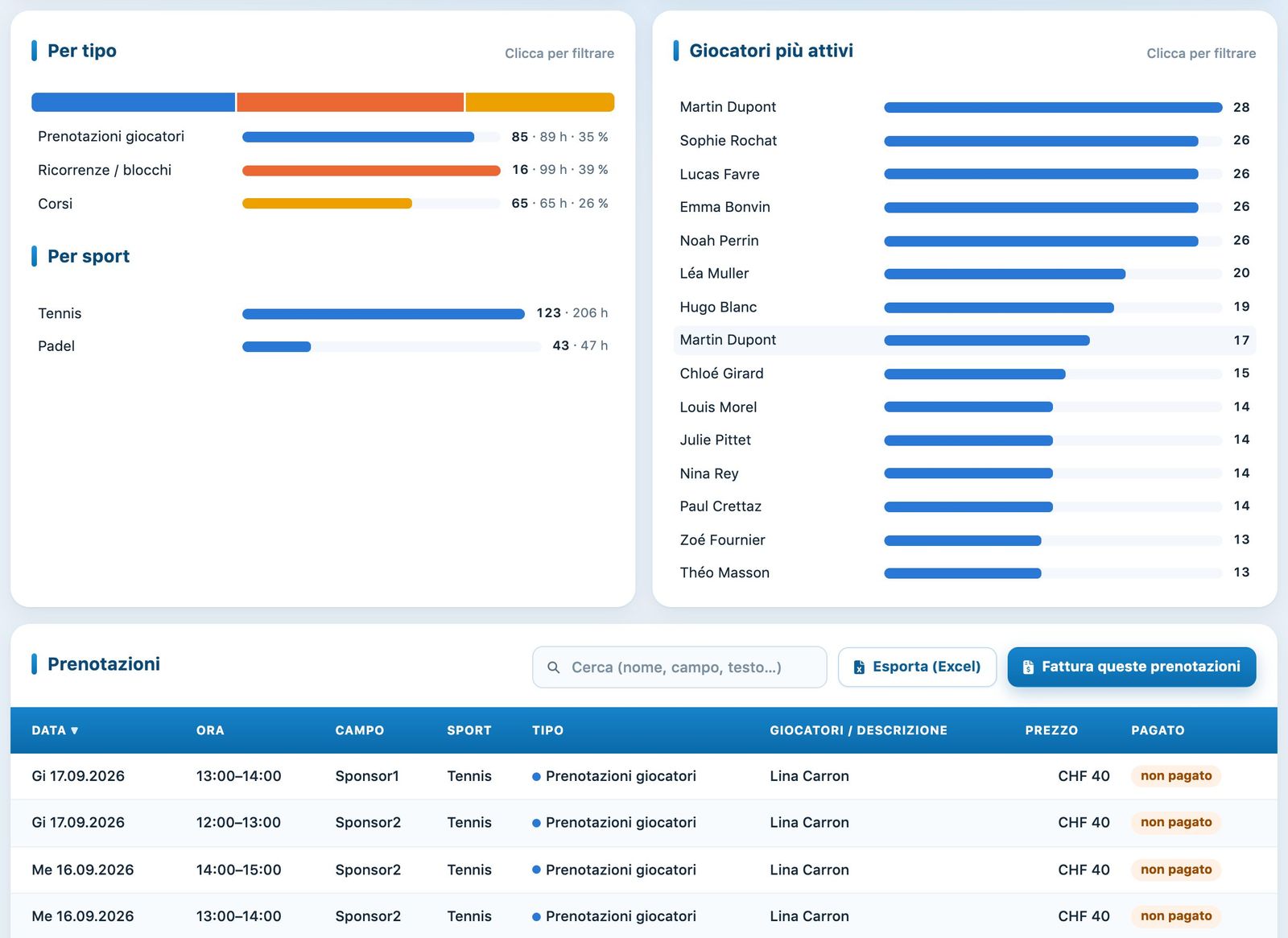
I giocatori più attivi e l'elenco dettagliato delle prenotazioni.
L'elenco Prenotazioni dettaglia ogni prenotazione selezionata dai filtri: data, ora, campo, sport, tipo, giocatori, prezzo e stato del pagamento (pagato, non pagato o assente). Il campo di ricerca filtra per nome, campo o testo, e Mostra di più carica il seguito dell'elenco.
- Esporta (Excel) scarica tutte le prenotazioni dei filtri scelti, anche oltre quelle mostrate sullo schermo.
- Copia link, in alto nella pagina, copia l'indirizzo del cruscotto con i suoi filtri: un altro amministratore che lo apre ritrova esattamente la stessa vista.
- Fattura queste prenotazioni crea fatture a partire dall'elenco. Veda l'articolo Fatturare prenotazioni dalle statistiche.
Idee di utilizzo: individui le ore di minore affluenza per inserirvi corsi o tariffe interessanti, confronti l'occupazione da una stagione all'altra prima di fissare gli orari, e misuri l'effetto di un nuovo campo o di una nuova offerta.
Tutorial Plugin.ch — Statistiche