


Gestire i campi
Bloccare dei campi
Chiuda un campo per pioggia, manutenzione, torneo o irrigazione, con un motivo visibile ai soci
Per chiudere uno o più campi in caso di pioggia, durante una manutenzione, un torneo o un'irrigazione, utilizzi la pagina Blocchi dei campi. Durante un blocco, i soci vedono il motivo nella casella del planning e non possono prenotare. L'amministrazione invece può sempre prenotare su un campo bloccato.
Blocco o ricorrenza? Un blocco chiude il campo ai soci senza creare prenotazioni. Una ricorrenza crea vere prenotazioni nel planning (interclub, allenamenti, scuola tennis): veda l'articolo Gestire le ricorrenze.
Visualizzare l'elenco dei blocchi
Nel menu laterale sinistro, apra Prenotazioni poi clicchi su Blocchi dei campi. L'elenco mostra i blocchi in corso e in arrivo; un blocco la cui data di fine è passata non compare più.
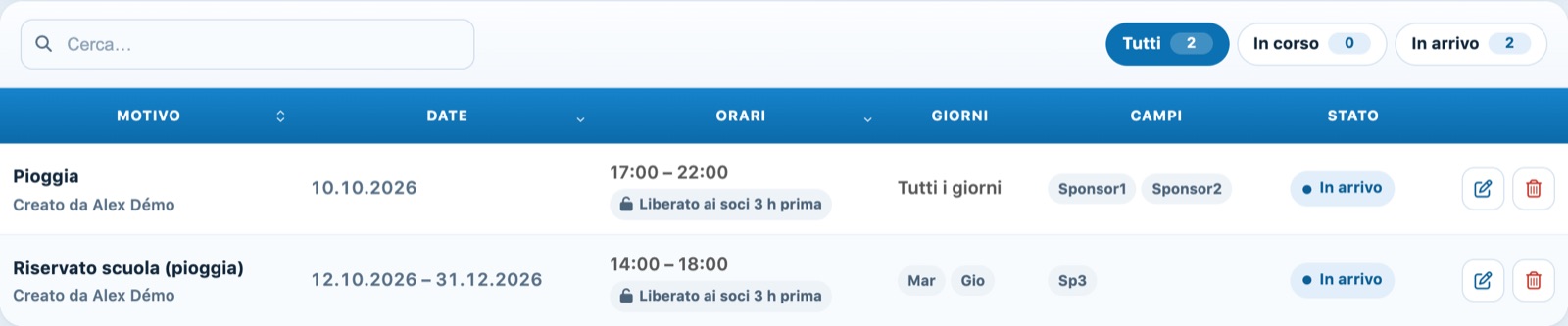
Due blocchi futuri, liberati ai soci 3 h prima: la pioggia di sabato e il campo tenuto per la scuola
- Motivo: il testo mostrato ai soci, con il nome della persona che ha creato il blocco.
- Date, Orari e Giorni: il periodo del blocco, la fascia oraria (o «Tutto il giorno») e i giorni interessati («Tutti i giorni» per una data o un periodo).
- Campi: i campi bloccati.
I filtri Tutti, In corso e In arrivo filtrano l'elenco; il campo Cerca… aiuta a ritrovare un blocco.
Bloccare dei campi
Clicchi su Bloccare dei campi, in alto a destra, e compili il pannello:
- Campi: selezioni i campi da chiudere. Sono proposti tutti i campi del club, di tutti gli sport.
- Quando: scegliete Data o periodo per bloccare tutti i giorni tra le due date (per un solo giorno, indichi due volte la stessa data), oppure Ricorrente per bloccare solo i giorni selezionati in Giorni, tra le due date. Compili poi Dal e Al.
- Orari: attivi Tutto il giorno, oppure indichi la fascia oraria (Dalle … alle …).
- Liberare automaticamente ai soci (facoltativo): attivi questa opzione e scelga un termine (da 1 h prima alle 2 giorno/i prima). Ogni fascia bloccata torna così prenotabile dai soci con questo anticipo rispetto al suo inizio. Senza questa opzione, il blocco resta in vigore finché non lo elimina.
- Motivo: clicchi su una scelta rapida (Pioggia, Manutenzione, Torneo, Corso, Irrigazione, Chiuso) oppure scriva un testo proprio (al massimo 120 caratteri). Viene mostrato ai soci nella casella del planning.
- Avvisare i giocatori delle prenotazioni interessate (notifica + e-mail): se sotto il blocco si trovano già prenotazioni future, i loro giocatori ricevono una notifica sul telefono e un'e-mail con il motivo. L'opzione è attiva per impostazione predefinita per un nuovo blocco e disattivata quando modifica un blocco esistente.
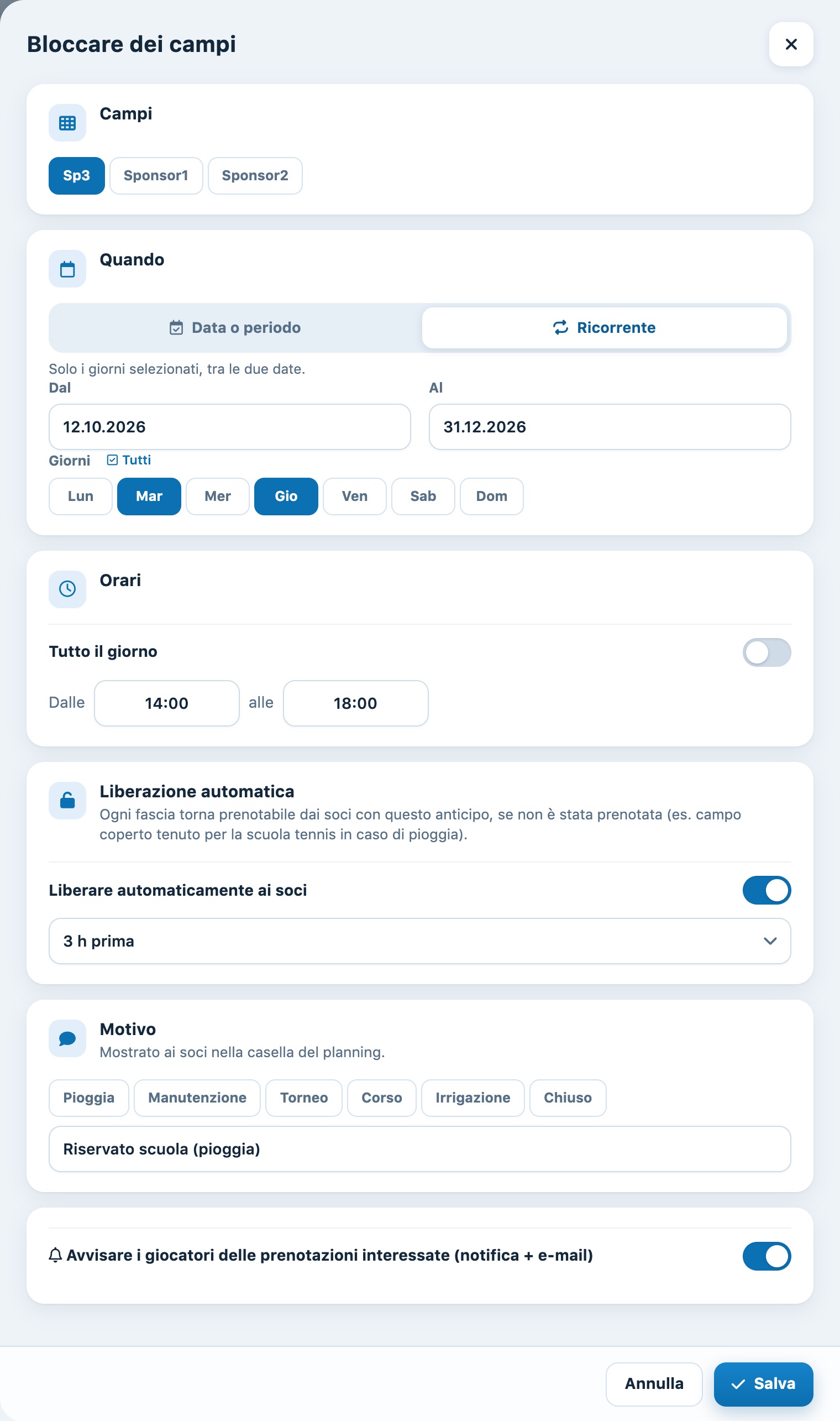
Esempio: il campo Sp3 tenuto per la scuola il martedì e il giovedì dalle 14:00 alle 18:00, liberato ai soci 3 h prima
Clicchi su Salva. Compare il messaggio «Blocco salvato» e l'elenco si aggiorna.
Un blocco dura al massimo 2 anni. In modalità Ricorrente, almeno uno dei giorni selezionati deve cadere nel periodo scelto.
Prenotazioni già presenti: un blocco non elimina, non annulla e non rimborsa alcuna prenotazione. Se esistono già prenotazioni su queste fasce, il messaggio ne indica il numero, ad esempio «2 prenotazione/i esistente/i sotto questo blocco: sono mantenute (da spostare o annullare se necessario).» Se ha chiesto di avvisare i giocatori, il messaggio indica anche quante persone sono state avvisate. Sposti o annulli queste prenotazioni dal planning se necessario.
Un blocco riguarda solo i campi selezionati. Se un campo condivide la superficie con altri (campo ibrido), selezioni anche i campi collegati.
Cosa vedono i soci
Nel planning dei soci, le fasce bloccate formano una casella grigia che mostra il motivo. Al passaggio del mouse, un fumetto ricorda la fascia oraria, per esempio «Campo bloccato: Manutenzione (10:00 – 13:00)». La casella non è cliccabile.
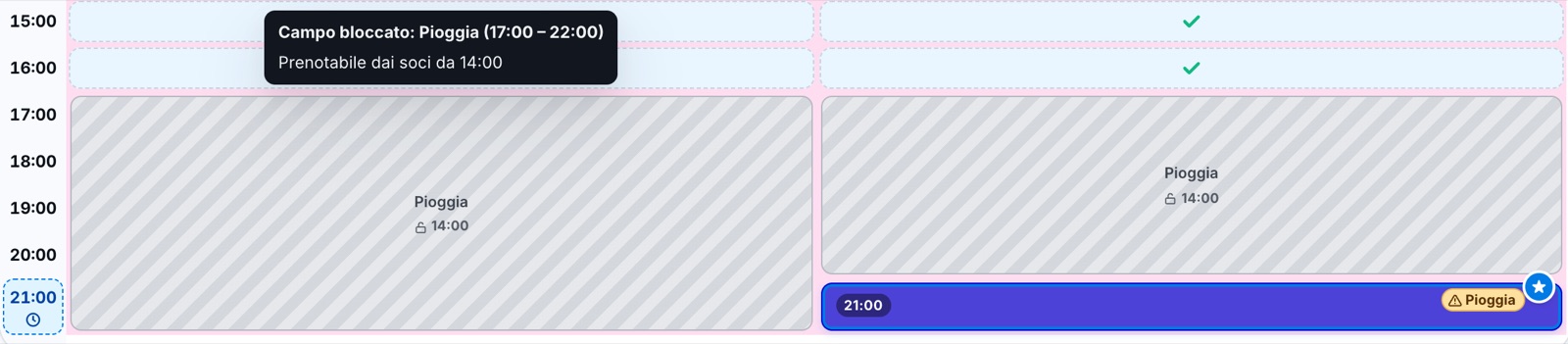
Il planning di un socio: i due campi chiusi per pioggia, prenotabili dalle 14:00; la prenotazione delle 21:00 è mantenuta
Se un socio prova a prenotare una fascia bloccata (per esempio perché il blocco è stato creato mentre prenotava), la prenotazione viene rifiutata con il messaggio «Campo bloccato dal club in questa fascia oraria» seguito dal motivo.
Una prenotazione che esisteva già prima del blocco resta visibile nella sua casella, con un'etichetta arancione che mostra il motivo (ad esempio «⚠ Pioggia»). Al passaggio del mouse appare: «Chiusura del club: Pioggia. La prenotazione è mantenuta, il club la terrà informata.» Il titolare può ancora modificarla (i giocatori, ad esempio), ma non prolungarla sulle fasce bloccate.
Se il blocco ha una liberazione automatica, la casella bloccata mostra anche, sotto il motivo, l'ora in cui la fascia torna prenotabile (ad esempio un lucchetto aperto e «15:00»). Al passaggio del mouse: «Prenotabile dai soci da 15:00». Trascorsa quest'ora, la casella torna una normale casella libera.
Nel planning dell'amministrazione
L'amministrazione non è mai bloccata. In Prenotazioni → Gestire le prenotazioni, le caselle bloccate sono tratteggiate e il motivo appare sulla prima casella. Sopra la griglia di ogni sport, il riquadro Campi bloccati oggi (per i soci) elenca i blocchi del giorno, con un pulsante per modificarli o eliminarli e il link Gestire i blocchi. Un blocco con liberazione automatica vi riporta la dicitura «Liberato ai soci 3 h prima» (secondo il termine scelto); le fasce già liberate ai soci non sono più tratteggiate.
Può cliccare su una casella bloccata e prenotare normalmente. Il modulo di prenotazione mostra allora un promemoria: «Campo bloccato per i soci: … Potete comunque prenotare.» Veda l'articolo Gestire le prenotazioni nel planning.
Modificare o eliminare un blocco
Nell'elenco, clicchi sull'icona della matita della riga: il pannello Modificare il blocco si apre con gli stessi campi. Modifichi ciò che serve, poi clicchi su Salva.
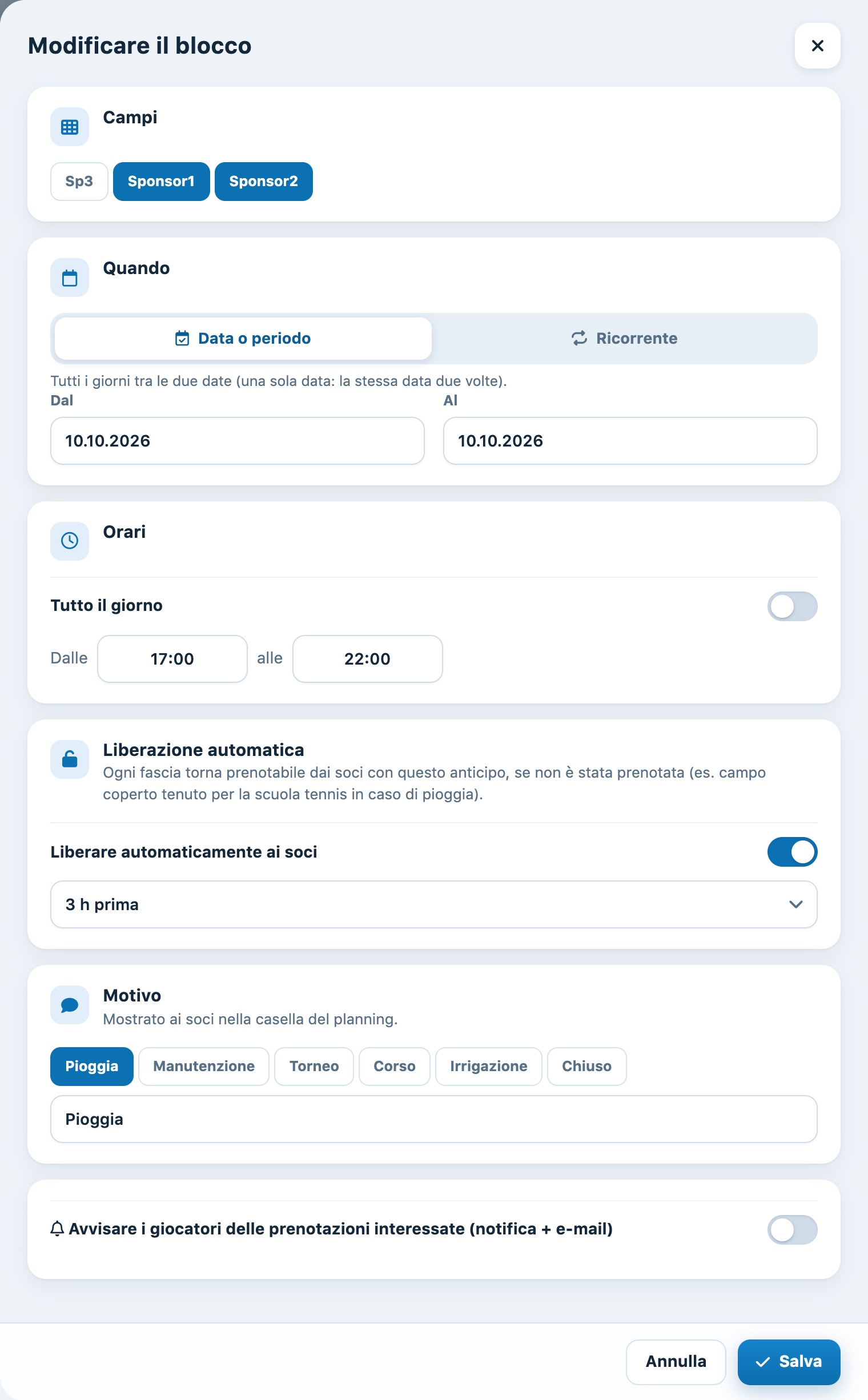
Modificare un blocco esistente
Per riaprire prima i campi, clicchi sull'icona del cestino e confermi: i soci possono di nuovo prenotare queste fasce. La conferma propone la casella Avvisare i giocatori la cui prenotazione era sotto questo blocco che il campo è riaperto (notifica + e-mail), selezionata per impostazione predefinita. Gli stessi pulsanti si trovano nel riquadro del planning del giorno.
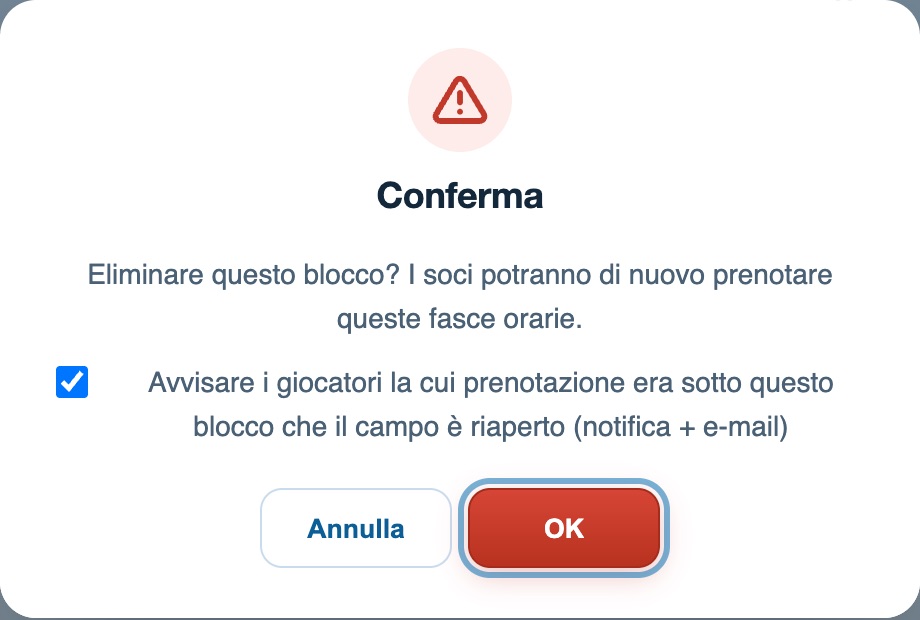
Eliminare un blocco e avvisare i giocatori interessati
Esempi: la pioggia e la scuola tennis
Piove: chiudere i campi all'aperto
- Blocchi i campi all'aperto per la giornata (o la fascia oraria interessata) con il motivo Pioggia e lasci Avvisare i giocatori attiva: i giocatori che avevano già prenotato vengono avvisati, le loro prenotazioni restano valide.
- Smette di piovere: elimini il blocco (o ne accorci la fascia oraria) lasciando selezionata la casella di conferma. I giocatori interessati sapranno che il campo è riaperto e gli altri soci potranno di nuovo prenotare.
Tenere un campo coperto per la scuola tennis in caso di pioggia
La scuola tennis tiene i corsi all'aperto, ma deve potersi spostare al coperto se piove. Blocchi il campo coperto durante gli orari dei corsi (modalità Ricorrente, giorni di corso selezionati), con un motivo come «Riservato scuola (pioggia)» e l'opzione Liberare automaticamente ai soci impostata su 3 h prima.
- Se piove, prenoti il campo coperto per la scuola prima di questo termine: l'amministrazione può sempre prenotare su un campo bloccato.
- Se fa bel tempo non deve fare nulla: ogni fascia torna automaticamente prenotabile dai soci 3 ore prima del suo inizio.
La liberazione avviene fascia per fascia: con un blocco dalle 14:00 alle 18:00 e un termine di 3 h, la fascia delle 14:00 si apre alle 11:00, quella delle 15:00 alle 12:00, e così via. Un socio può quindi prenotare solo le fasce già liberate.
Tutorial Plugin.ch — Gestire i campi