


Gérer les terrains
Bloquer des terrains
Fermez un terrain pour la pluie, un entretien, un tournoi ou un arrosage, avec un motif visible des membres
Pour fermer un ou plusieurs terrains en cas de pluie, pendant un entretien, un tournoi ou un arrosage, utilisez la page Blocages de terrains. Pendant un blocage, les membres voient le motif dans la case du planning et ne peuvent pas réserver. L'administration, elle, peut toujours réserver sur un terrain bloqué.
Blocage ou récurrence ? Un blocage ferme le terrain aux membres sans créer de réservation. Une récurrence crée de vraies réservations dans le planning (interclubs, entraînements, école de tennis) : voir l'article Gérer les récurrences.
Afficher la liste des blocages
Dans le menu latéral gauche, ouvrez Réservations puis cliquez sur Blocages de terrains. La liste montre les blocages en cours et à venir ; un blocage dont la date de fin est passée n'y apparaît plus.
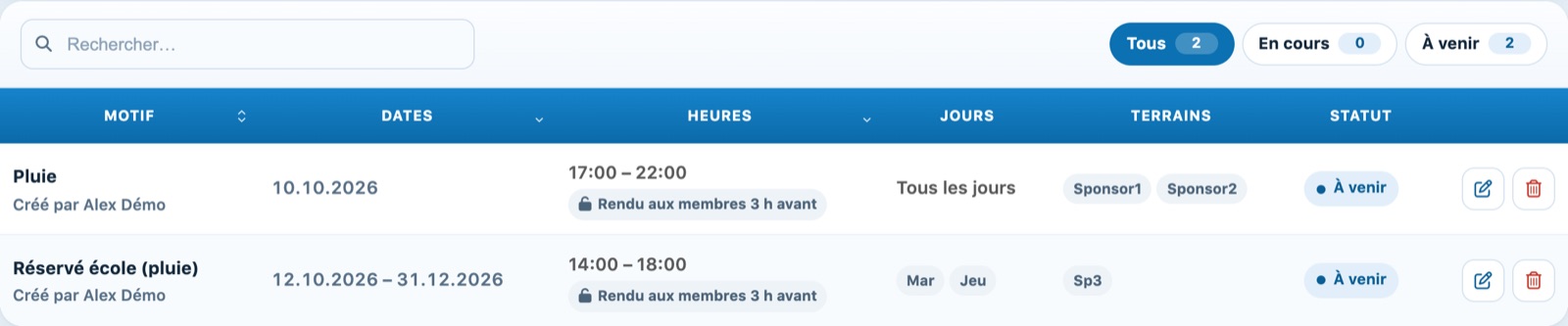
Deux blocages à venir, rendus aux membres 3 h avant : la pluie de samedi et le terrain gardé pour l'école
- Motif : le texte affiché aux membres, avec le nom de la personne qui a créé le blocage.
- Dates, Heures et Jours : la période du blocage, la plage horaire (ou « Toute la journée ») et les jours concernés (« Tous les jours » pour une date ou une période).
- Terrains : les terrains bloqués.
Les puces Tous, En cours et À venir filtrent la liste ; le champ Rechercher… aide à retrouver un blocage.
Bloquer des terrains
Cliquez sur Bloquer des terrains, en haut à droite, et remplissez le panneau :
- Terrains : cochez les terrains à fermer. Tous les terrains du club sont proposés, tous sports confondus.
- Quand : choisissez Date ou période pour bloquer tous les jours entre les deux dates (pour une seule journée, indiquez deux fois la même date), ou Récurrent pour ne bloquer que les jours cochés dans Jours, entre les deux dates. Remplissez ensuite Du et Au.
- Heures : activez Toute la journée, ou indiquez la plage horaire (De … à …).
- Libérer automatiquement aux membres (facultatif) : activez cette option et choisissez un délai (de 1 h avant à 2 jour(s) avant). Chaque créneau bloqué redevient alors réservable par les membres ce délai avant son début. Sans cette option, le blocage reste en place jusqu'à sa suppression.
- Motif : cliquez sur un choix rapide (Pluie, Entretien, Tournoi, Cours, Arrosage, Fermé) ou écrivez votre propre texte (120 caractères au maximum). Il est affiché aux membres dans la case du planning.
- Prévenir les joueurs des réservations concernées (notification + e-mail) : si des réservations à venir se trouvent déjà sous le blocage, leurs joueurs reçoivent une notification sur le téléphone et un e-mail avec le motif. L'option est activée par défaut pour un nouveau blocage et désactivée quand vous modifiez un blocage existant.
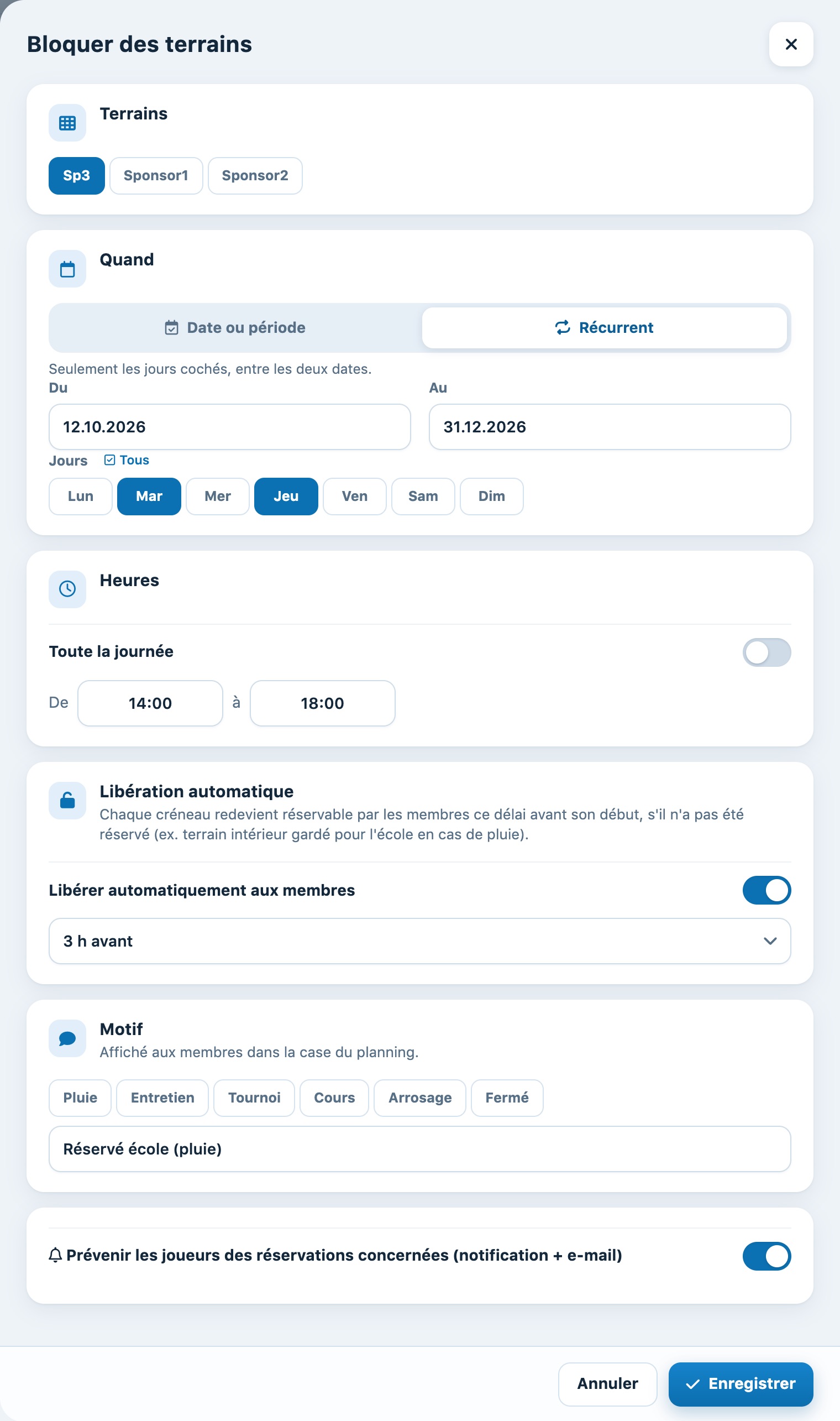
Exemple : le terrain Sp3 gardé pour l'école le mardi et le jeudi de 14:00 à 18:00, rendu aux membres 3 h avant
Cliquez sur Enregistrer. Le message « Blocage enregistré » s'affiche et la liste se met à jour.
Un blocage dure au plus 2 ans. En mode Récurrent, au moins un des jours cochés doit tomber dans la période choisie.
Réservations déjà posées : un blocage ne supprime, n'annule et ne rembourse aucune réservation. Si des réservations existent déjà sur ces créneaux, le message indique leur nombre, par exemple « 2 réservation(s) existante(s) sous ce blocage : elles sont conservées (à déplacer ou annuler si besoin). » Si vous avez demandé de prévenir les joueurs, le message indique aussi combien de personnes ont été prévenues. Déplacez ou annulez ces réservations depuis le planning si nécessaire.
Un blocage ne concerne que les terrains cochés. Si un terrain partage sa surface avec d'autres (terrain hybride), cochez aussi les terrains liés.
Ce que voient les membres
Dans le planning des membres, les créneaux bloqués forment une case grisée qui affiche le motif. Au survol, une bulle rappelle la plage horaire, par exemple « Terrain bloqué : Entretien (10:00 – 13:00) ». La case n'est pas cliquable.
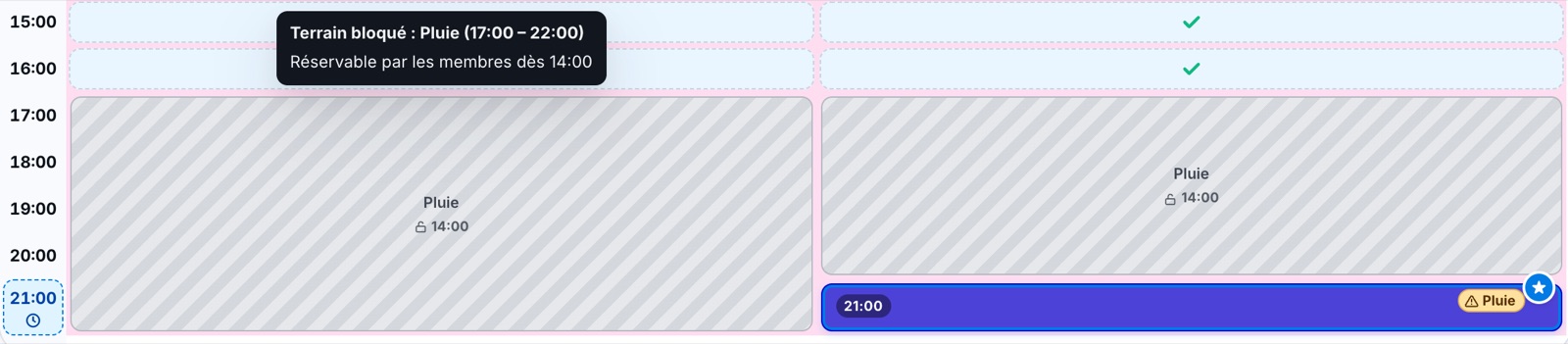
Le planning d'un membre : les deux terrains fermés pour la pluie, réservables dès 14:00 ; la réservation de 21:00 est conservée
Si un membre tente de réserver sur un créneau bloqué (par exemple parce que le blocage a été posé pendant qu'il réservait), la réservation est refusée avec le message « Terrain bloqué par le club sur ce créneau » suivi du motif.
Une réservation qui existait déjà avant le blocage reste visible dans sa case, avec une pastille orange qui affiche le motif (par exemple « ⚠ Pluie »). Au survol, une bulle précise : « Fermeture du club : Pluie. La réservation est conservée, le club vous tiendra informé. » Son titulaire peut encore la modifier (les joueurs, par exemple), mais pas la prolonger sur les créneaux bloqués.
Si le blocage a une libération automatique, la case bloquée affiche aussi, sous le motif, l'heure à laquelle le créneau redevient réservable (par exemple un cadenas ouvert et « 15:00 »). Au survol : « Réservable par les membres dès 15:00 ». Passé cette heure, la case redevient une case libre normale.
Dans le planning de l'administration
L'administration n'est jamais bloquée. Dans Réservations → Gérer les réservations, les cases bloquées sont hachurées et le motif s'affiche sur la première case. Au-dessus de la grille de chaque sport, l'encadré Terrains bloqués ce jour (pour les membres) liste les blocages du jour, avec un bouton pour modifier ou supprimer chacun et le lien Gérer les blocages. Un blocage avec libération automatique y porte la mention « Rendu aux membres 3 h avant » (selon le délai choisi) ; les créneaux déjà rendus aux membres ne sont plus hachurés.
Vous pouvez cliquer sur une case bloquée et réserver normalement. Le formulaire de réservation affiche alors un rappel : « Terrain bloqué pour les membres : … Vous pouvez réserver quand même. » Voir l'article Gérer les réservations dans le planning.
Modifier ou supprimer un blocage
Dans la liste, cliquez sur l'icône crayon de la ligne : le panneau Modifier le blocage s'ouvre avec les mêmes champs. Changez ce qui doit l'être puis cliquez sur Enregistrer.
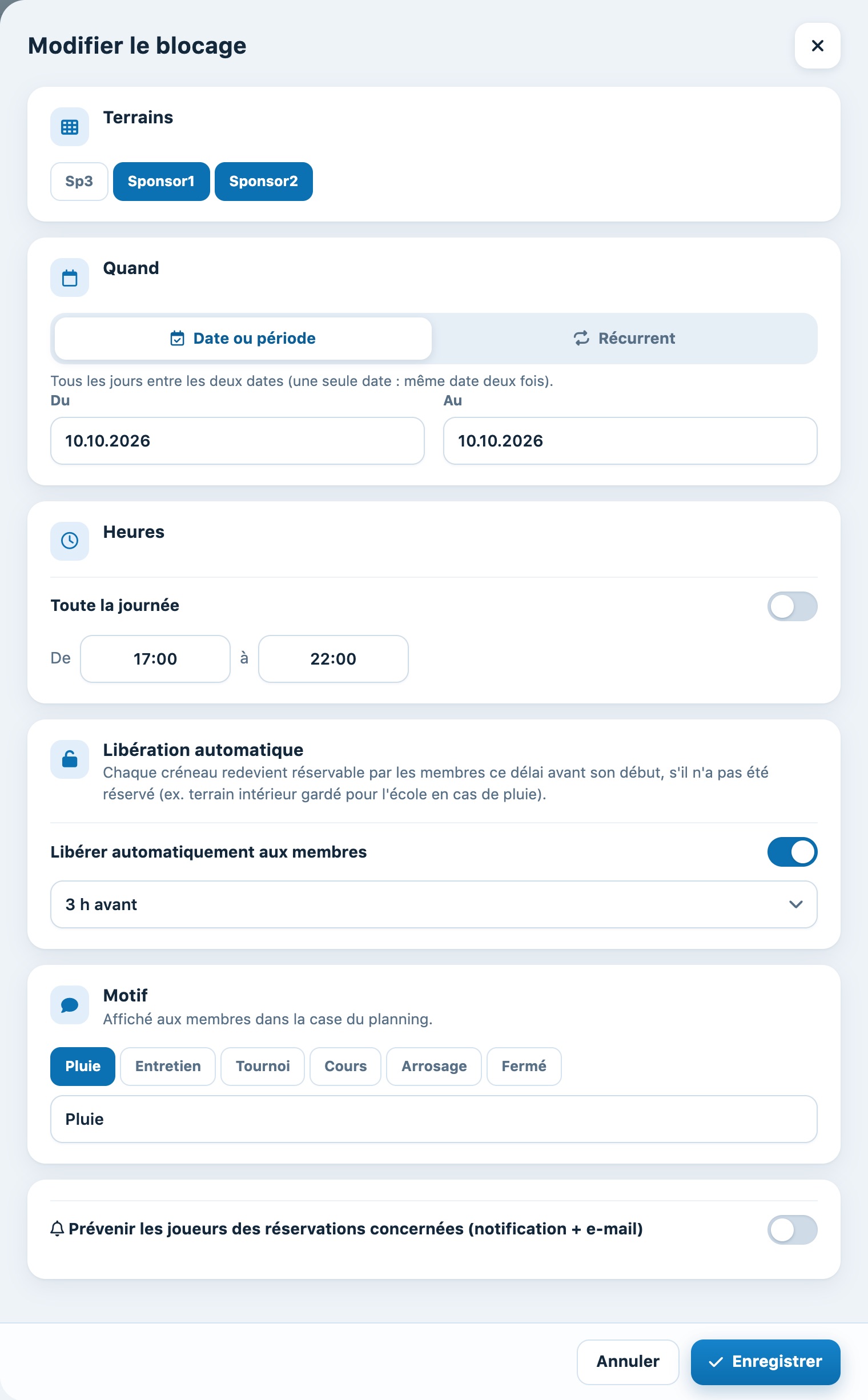
Modifier un blocage existant
Pour rouvrir les terrains plus tôt, cliquez sur l'icône corbeille et confirmez : les membres peuvent de nouveau réserver ces créneaux. La confirmation propose la case Prévenir les joueurs dont la réservation était sous ce blocage que le terrain est rouvert (notification + e-mail), cochée par défaut. Les mêmes boutons se trouvent dans l'encadré du planning du jour.
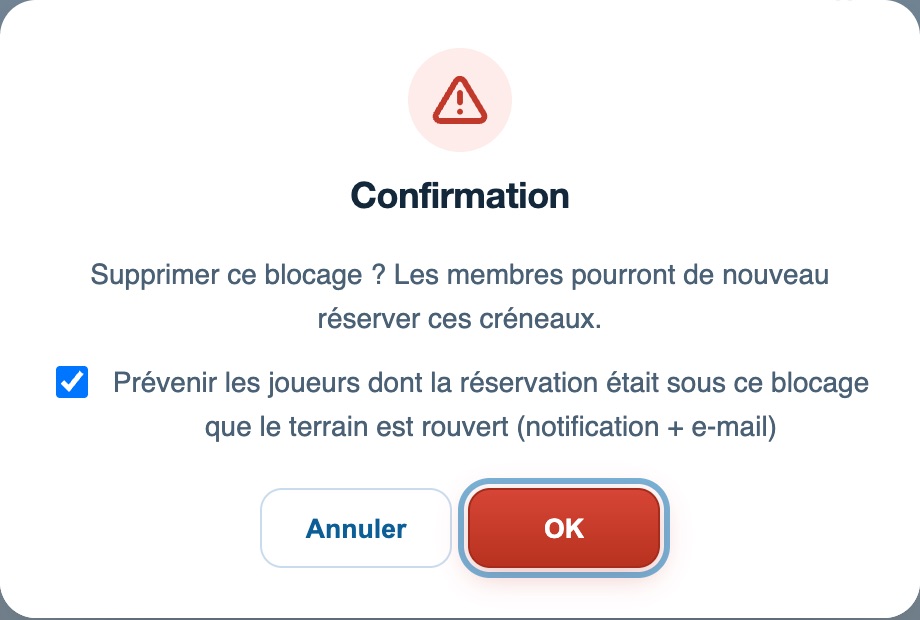
Supprimer un blocage et prévenir les joueurs concernés
Exemples : la pluie et l'école de tennis
Il pleut : fermer les terrains extérieurs
- Bloquez les terrains extérieurs pour la journée (ou la plage horaire concernée) avec le motif Pluie, et laissez Prévenir les joueurs activé : les joueurs qui avaient déjà réservé sont avertis, leurs réservations restent en place.
- La pluie s'arrête : supprimez le blocage (ou raccourcissez sa plage horaire) en laissant la case de confirmation cochée. Les joueurs concernés apprennent que le terrain est rouvert, et les autres membres peuvent de nouveau réserver.
Garder un terrain intérieur pour l'école de tennis en cas de pluie
L'école donne ses cours dehors, mais doit pouvoir se replier à l'intérieur s'il pleut. Bloquez le terrain intérieur sur les heures de cours (mode Récurrent, jours de cours cochés), avec un motif comme « Réservé école (pluie) » et l'option Libérer automatiquement aux membres réglée sur 3 h avant.
- S'il pleut, réservez le terrain intérieur pour l'école avant ce délai : l'administration peut toujours réserver sur un terrain bloqué.
- S'il fait beau, vous n'avez rien à faire : chaque créneau redevient automatiquement réservable par les membres 3 heures avant son début.
La libération se fait créneau par créneau : avec un blocage de 14:00 à 18:00 et un délai de 3 h, le créneau de 14:00 s'ouvre à 11:00, celui de 15:00 à 12:00, et ainsi de suite. Un membre ne peut donc réserver que les créneaux déjà rendus.
Tutoriel Plugin.ch — Gérer les terrains