


Attribuer et retirer un rôle
Donnez un accès à l'administration, retirez-le, et connectez-vous au bon club
Attribuez un rôle à une personne
Ouvrez la page Membres › Rôles et accès puis utilisez le bouton Attribuer un rôle en haut de la page, ou le bouton Ajouter une personne dans la carte d'un rôle (le rôle est alors déjà choisi).
Choisissez le rôle, puis tapez au moins 2 lettres du nom ou de l'e-mail de la personne et sélectionnez-la dans la liste. Seuls les membres du club qui ont un compte apparaissent. Validez avec Attribuer un rôle.
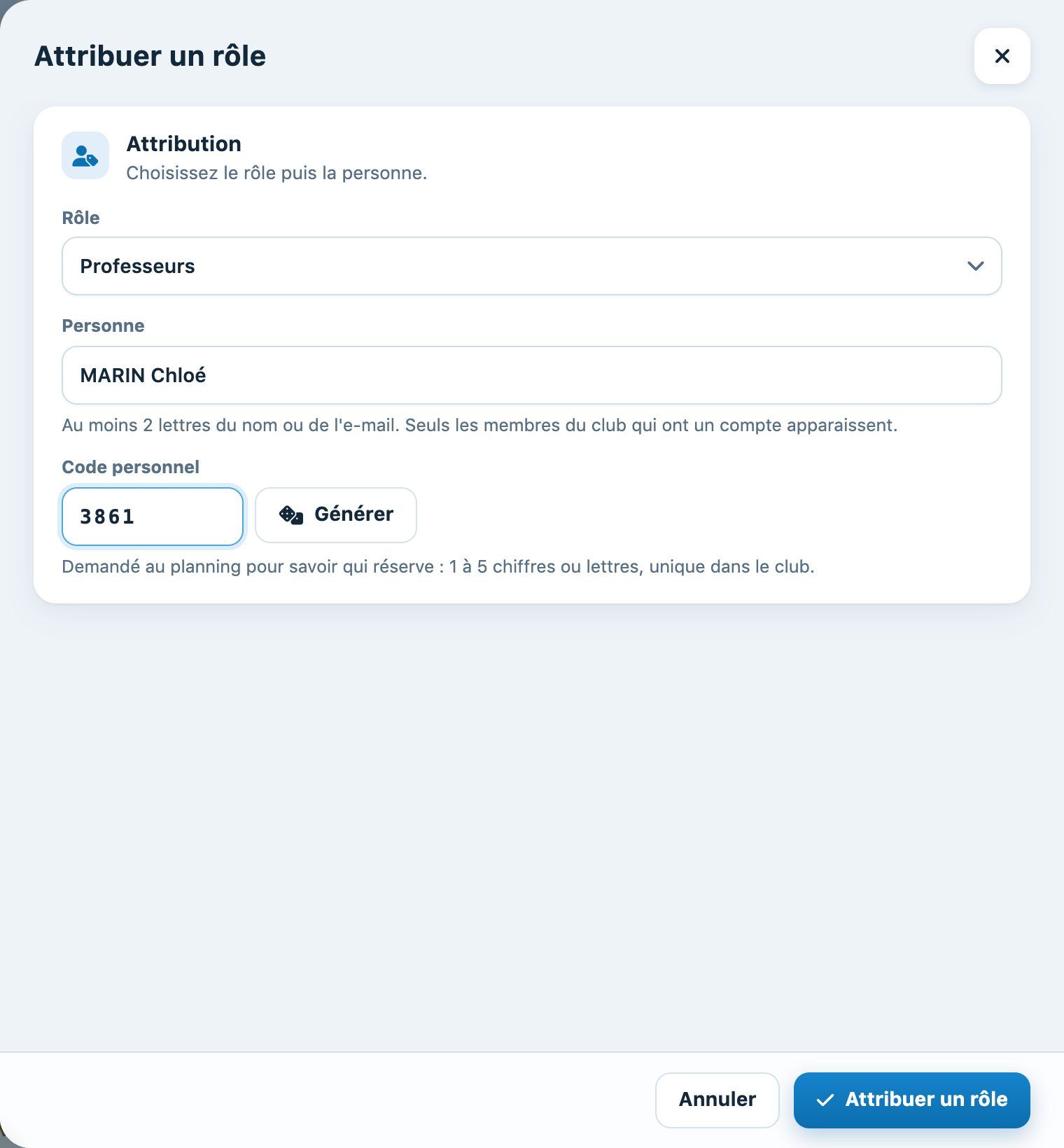
Si votre club utilise le code personnel au planning, saisissez-le ici ou cliquez sur Générer. Le code fait 1 à 5 chiffres ou lettres, différent pour chaque personne du club. Vous pouvez le changer plus tard en cliquant sur le code (icône clé) à côté du nom.
Retirez un accès
Cliquez sur × à côté du nom de la personne, dans la carte du rôle. Un message confirme le retrait et permet de l'annuler pendant quelques secondes en cas d'erreur.
Vous ne pouvez pas modifier vos propres accès : demandez-le à un autre administrateur.
Vérifiez qui a accès à quoi
L'onglet Par personne liste chaque personne avec ses rôles et les onglets qu'elle voit au final. Le bouton + lui ajoute un rôle.
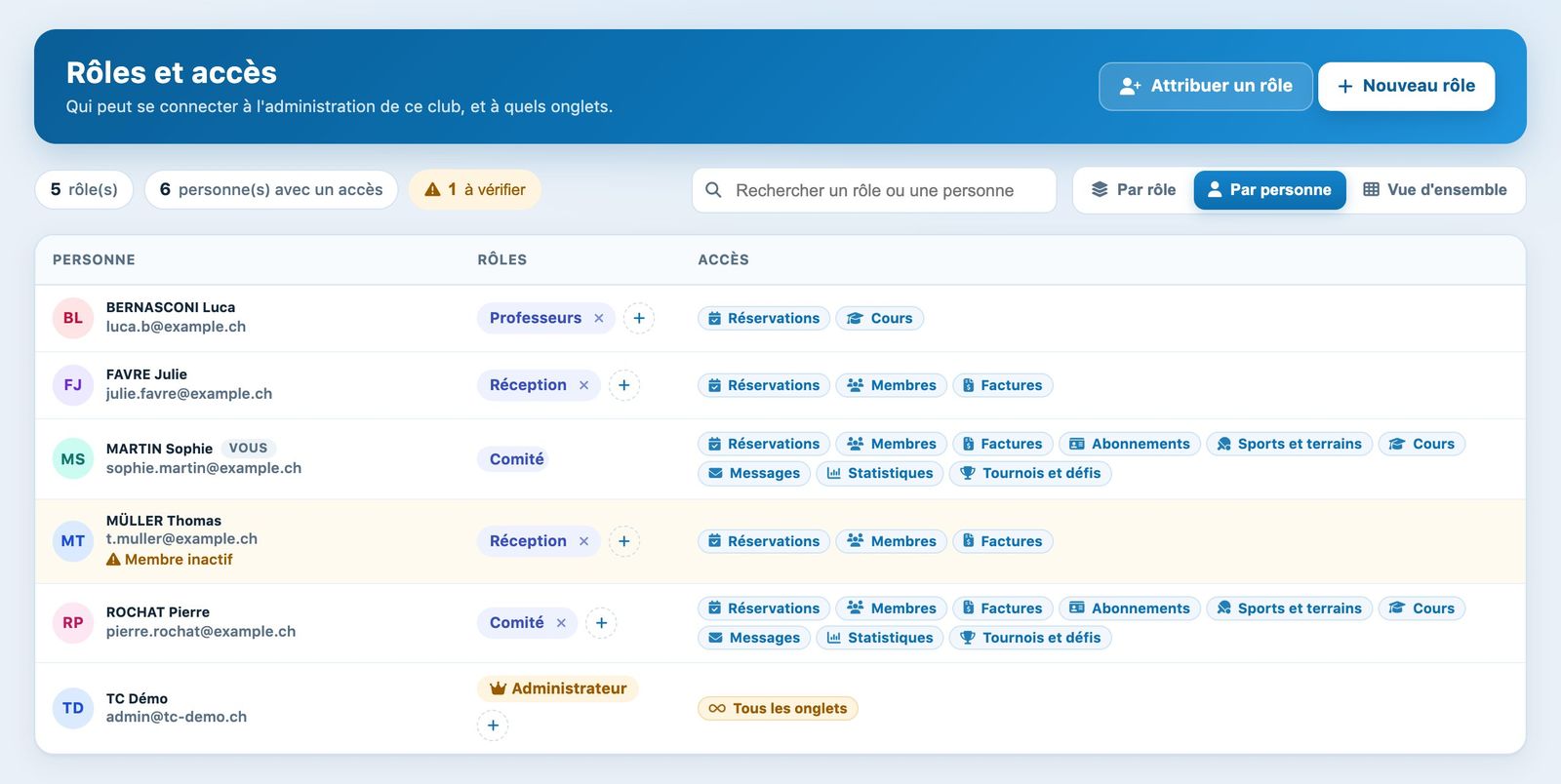
Une personne qui n'est plus membre du club, ou qui est inactive, garde son accès : elle est signalée en orange (à vérifier en haut de la page). Retirez son rôle si ce n'est plus voulu.
Connexion : arriver sur le bon club
La personne se connecte sur nom-du-club.plugin.ch/new/ avec son nom d'utilisateur et son mot de passe. Elle ne voit que les onglets de ses rôles.
Un compte peut avoir des rôles dans plusieurs clubs. Chaque rôle ne vaut que pour son club :
- si l'adresse indique le club (lien du club, ou ?idclub=), la personne arrive directement dessus ;
- si elle n'administre qu'un club, elle y arrive sans question ;
- sinon, un écran lui demande de choisir un club.
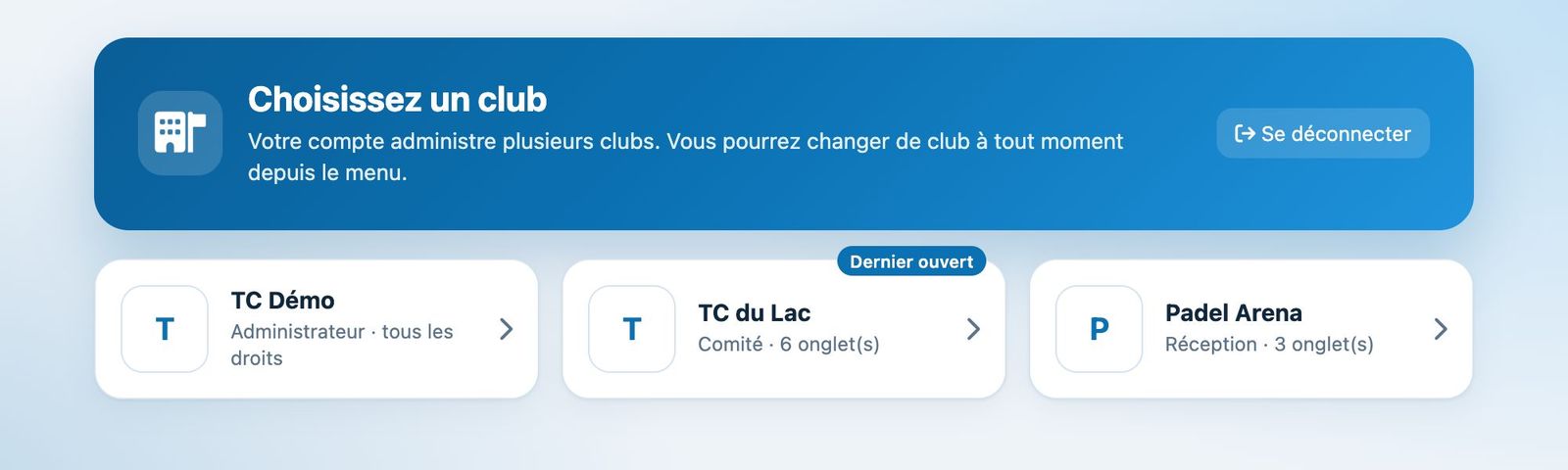
Une fois connectée, elle change de club à tout moment avec le lien Changer de club sous le nom du club, en haut du menu, sans ressaisir son mot de passe.
💡 Conseil : identifiants de connexion
Le nom d'utilisateur et le mot de passe se trouvent dans la fiche de chaque membre, dans les champs Nom d'utilisateur et Password.
Plugin.ch • Centre d'aide • Tutoriel vidéo