


Sponsoren verwalten
Einen neuen Sponsor hinzufügen
Erfassen Sie einen Sponsoringvertrag, seinen Preis und das auf der Reservierungs-Website angezeigte Logo
Die Seite der Sponsoren öffnen
Öffnen Sie im linken Menü Mitglieder › Sponsoren verwalten. Die Liste zeigt jeden Vertrag: Logo, Sponsor, Bezeichnung auf der Rechnung, Preis, Vertrag, Anfang, Ende und Verrechnungsdatum (Abgerechnet am).

Die Liste der Sponsoren und die Verrechnungsschaltflächen
Der Sponsor ist eine Person aus Ihrer Kartei (das Unternehmen oder seine Vertretung): Erfassen Sie sie zuerst als Mitglied, falls sie noch nicht existiert, zum Beispiel mit dem Geschlecht «Virtuell».
Das Seitenfenster ausfüllen
Klicken Sie auf Sponsor hinzufügen. Im Seitenfenster:
- Sponsor und Rechnung: Tippen Sie unter Name des Sponsors einige Buchstaben und wählen Sie die verrechnete Person; wählen Sie den Name des abgerechneten Artikels (der auf der Rechnung übernommene Buchhaltungsartikel), dann die Bezeichnung auf der Rechnung und den Preis pro Jahr.
- Vertrag: Daten für Anfang und Ende und bei Bedarf der unterschriebene Vertrag (.pdf, .doc, .docx). Ohne Daten läuft der Vertrag vom 1. Januar bis 2090.
- Anzeige: das Logo (.png, .jpeg, .jpg), die Website des Sponsors und der Schalter Ist auf der Reservierungs-Website sichtbar.. Ein Logo ist nötig, damit der Sponsor erscheint.
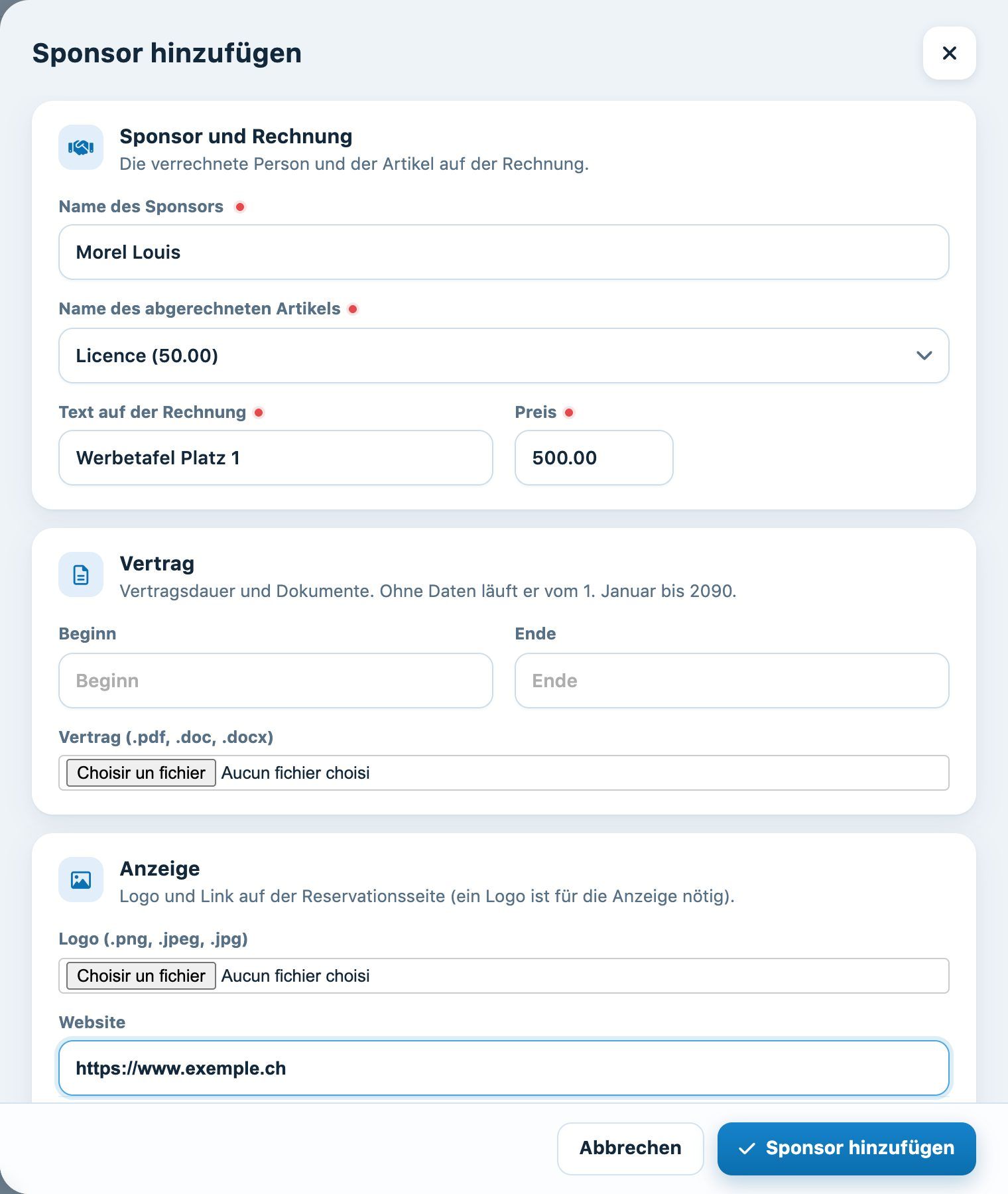
Das Seitenfenster Sponsor hinzufügen
Klicken Sie auf Sponsor hinzufügen unten im Seitenfenster: Der Vertrag erscheint in der Liste.
Einen Sponsor ändern oder löschen
Der Stift am Ende der Zeile öffnet dasselbe Formular, um Preis, Daten, Logo oder Vertrag zu ändern; eine neue Datei ersetzt die alte. Der Papierkorb löscht den Sponsor nach Bestätigung.
💡 Tipp
Erstellen Sie unter Einstellungen › Rechnungserstellung verwalten einen eigenen Artikel für das Sponsoring: So werden Ihre Sponsoringeinnahmen separat verbucht. Die jährliche Verrechnung wird im Artikel beschrieben Sponsoren fakturieren.
Plugin.ch-Tutorial — Sponsoren verwalten