


Personen verwalten
Die operativen Daten eines Mitglieds anzeigen
Das Profil eines Mitglieds: Familie, Artikel, Rechnungen, Zahlungen, Abonnemente und Reservierungen
Profil öffnen
In Mitglieder › Personen verwalten klicken Sie auf den Namen oder Vornamen eines Mitglieds. Sein Profil öffnet sich in einem Seitenfenster: eindeutige Kennung, dann der Abschnitt Angaben (Benutzername, E-Mail, Telefon, Wert der Geldbörse und clubeigene Felder).
Dasselbe Profil öffnet sich von den anderen Seiten aus, auf denen der Name eines Mitglieds anklickbar ist (Abonnemente, Lizenzen, doppelte Einträge…). Schliessen führt zur Seite zurück, von der Sie kommen.
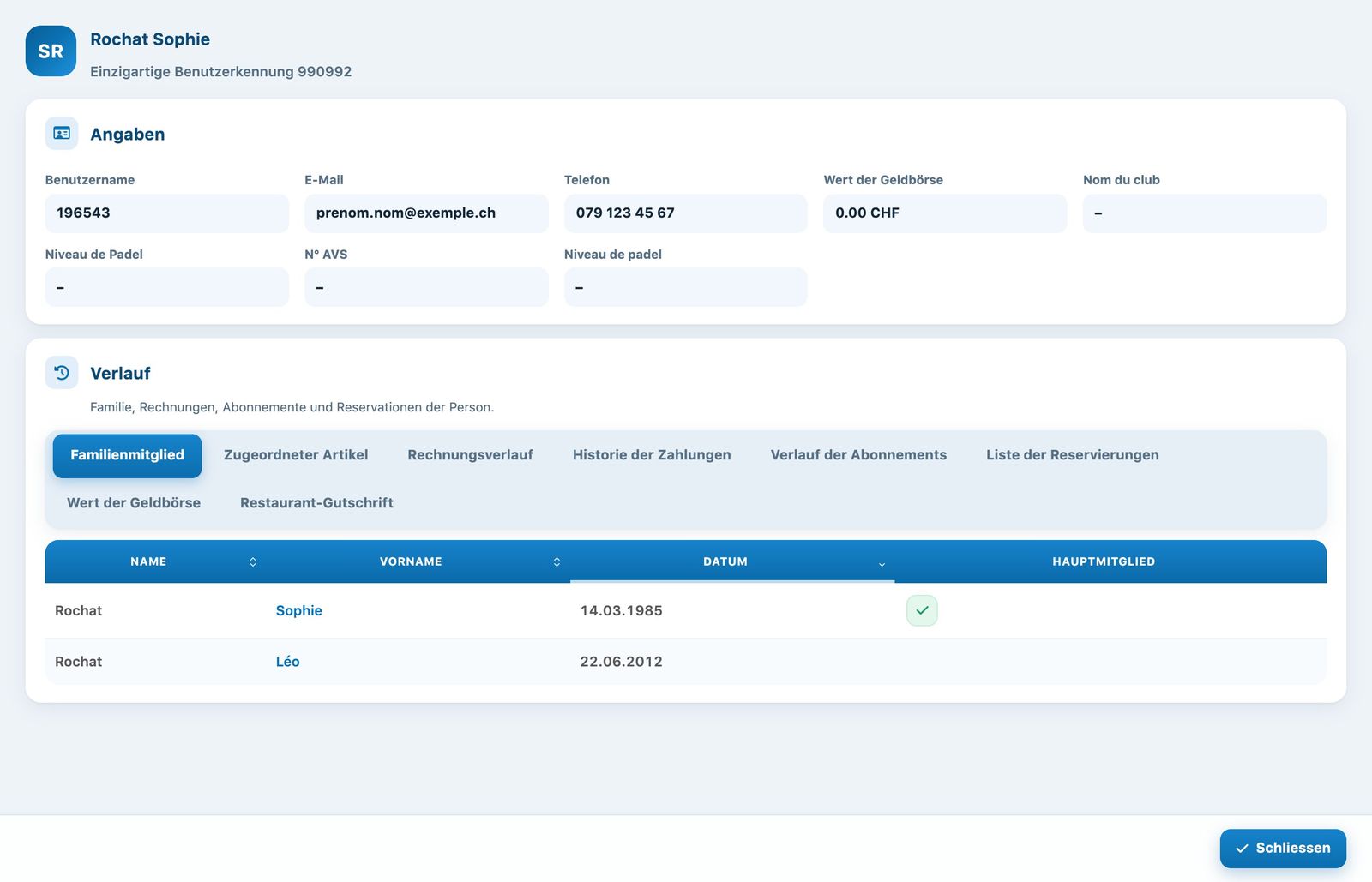
Das Profil eines Mitglieds mit seinen Angaben und dem Verlauf
Den Verlauf durchsehen
Der Abschnitt Verlauf fasst alles, was die Person betrifft, in Registern zusammen:
- Familienmitglied: die gemeinsam verrechneten Personen; das Häkchen zeigt die Hauptperson, welche die Rechnung erhält.
- Zugeordneter Artikel: die Artikel, die auf die Verrechnung warten oder bereits verrechnet sind (siehe Artikel Einem Mitglied oder einer Gruppe einen Artikel zuweisen).
- Rechnungsverlauf und Historie der Zahlungen: die Rechnungen der Person und die erhaltenen Zahlungen.
- Verlauf der Abonnements: das Abonnement jeder Sportart und Saison, mit den verbleibenden À-la-carte-Einheiten und Nicht-Mitgliedern.
- Liste der Reservierungen: die Reservierungen der Person, exportierbar als Excel, CSV oder PDF.
- Wert der Geldbörse: die Bewegungen, wenn diese Option aktiviert ist.
- Restaurant-Gutschrift: der verfügbare Saldo, jedes laufende Guthaben mit seinem Ende der Gültigkeit und danach der ganze Verlauf, wenn das Restaurantguthaben aktiviert ist. Siehe den Artikel Restaurant-Guthaben verwalten.
Rechnungen verfolgen und versenden
Das Register Rechnungsverlauf zeigt für jede Rechnung ihren Betrag, ihren Saldo, das Zahlungsdatum und ihre Nachverfolgung: Bevorstehend, Fällig mit der Anzahl Tage Verzug usw. Die Spalten Gesendet am und Gelesen am zeigen, ob die Rechnung per E-Mail versendet und geöffnet wurde.
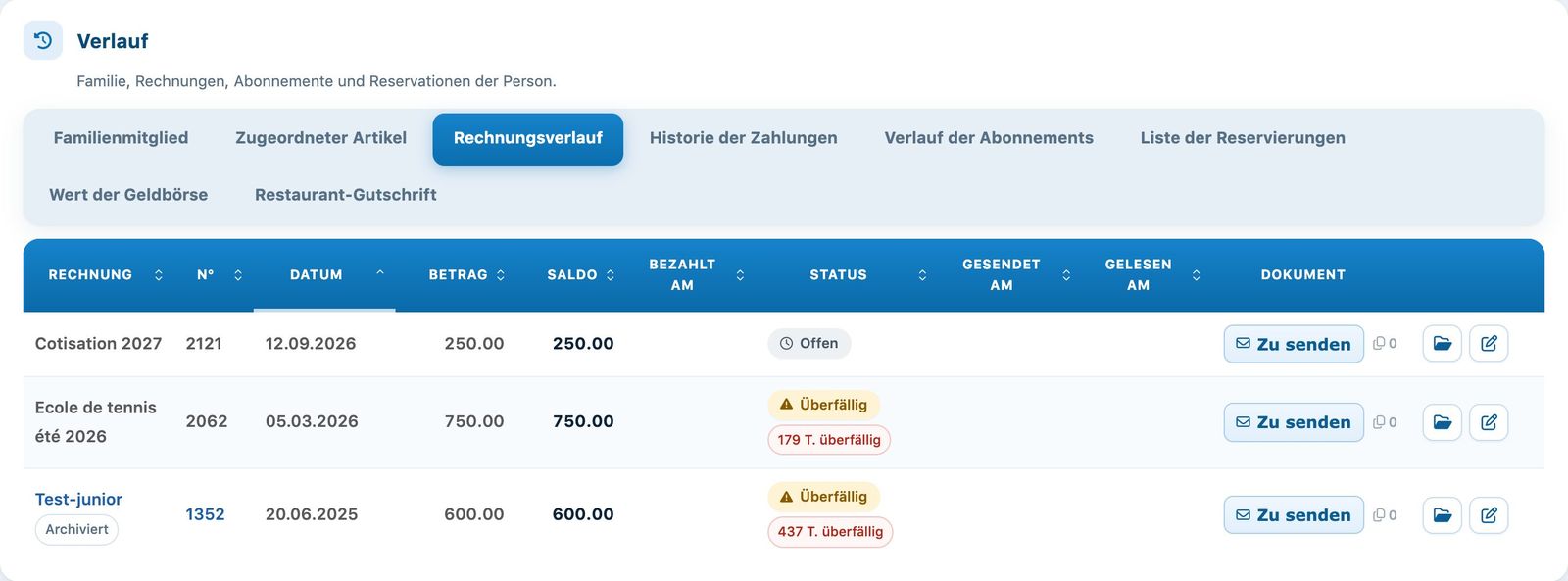
Das Register Rechnungsverlauf
- Zu versenden sendet die Rechnung nach Bestätigung per E-Mail an das Mitglied;
- das Symbol Dossier öffnet die Nachverfolgung der Rechnung (Versand, Mahnungen, Zahlungen);
- der Stift öffnet die Rechnung, um sie zu bearbeiten.
Abonnemente und Reservierungen
In Verlauf der Abonnements lassen sich die verbleibenden zahlenden und kostenlosen Nicht-Mitglieder direkt in der Tabelle ändern, und das Häkchen aktiviert oder sperrt das Abonnement.
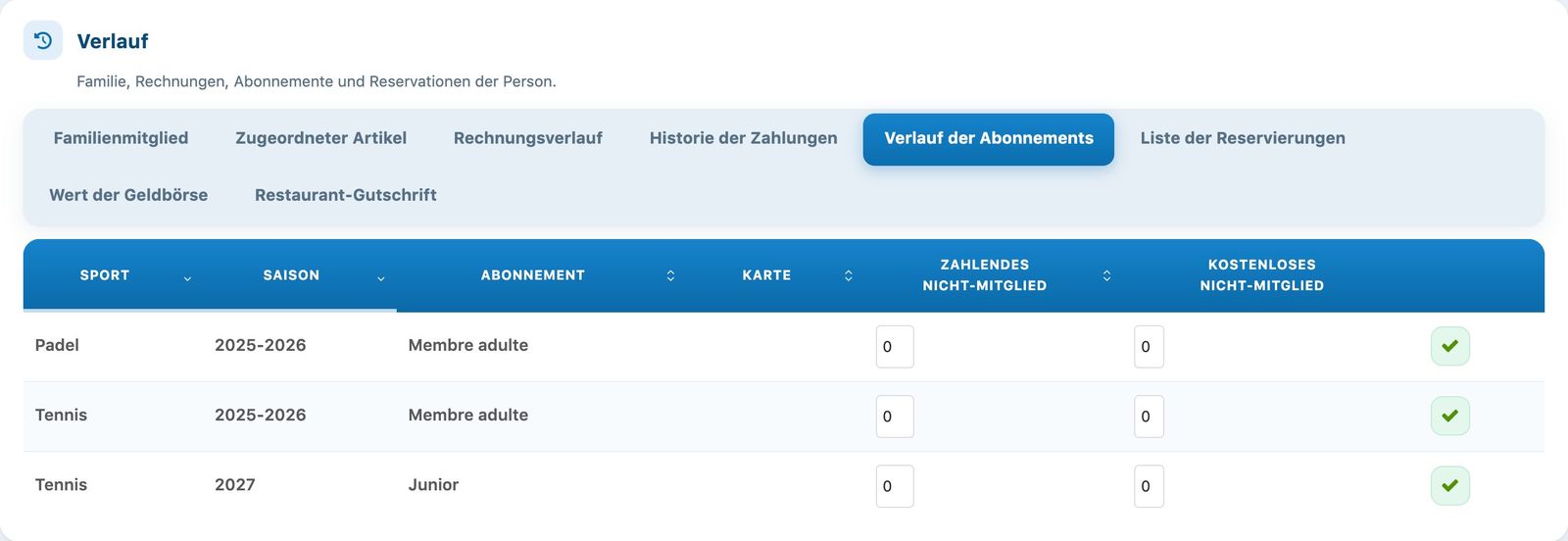
Das Register Verlauf der Abonnements
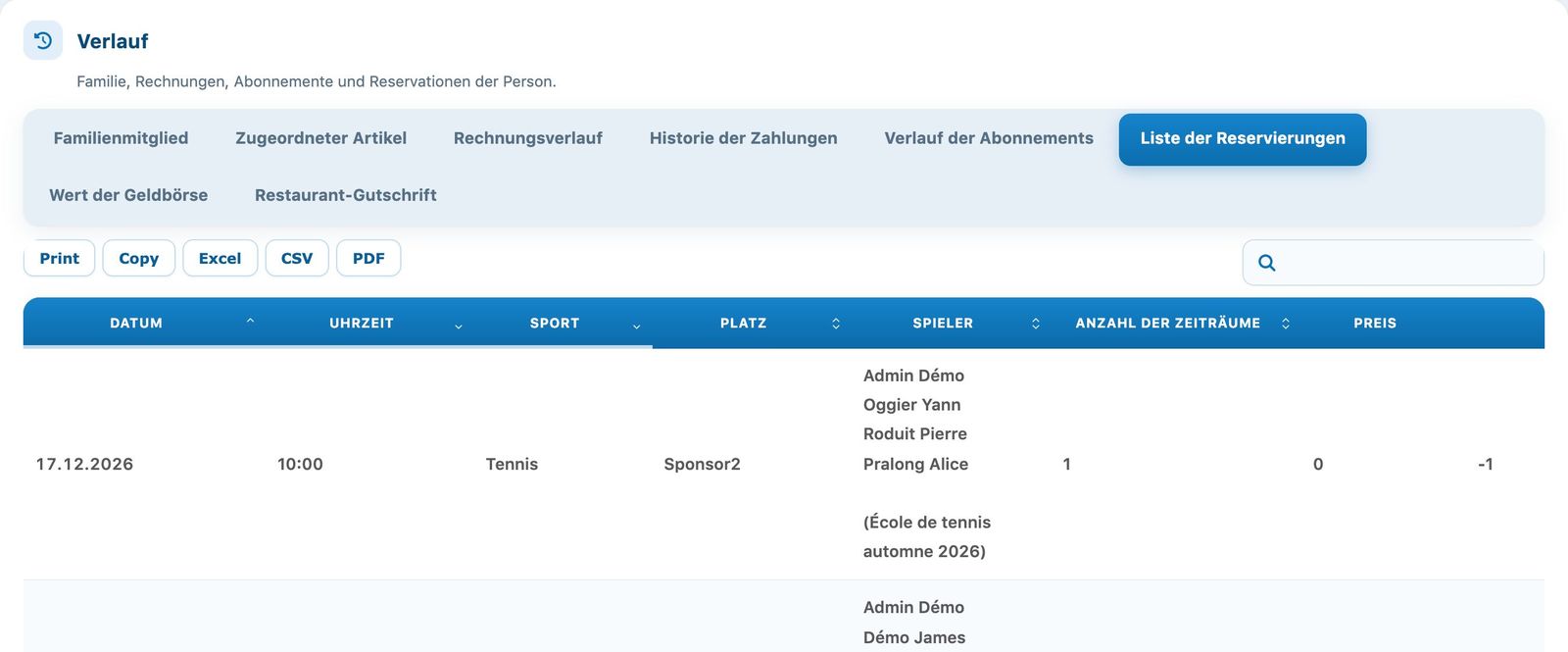
Das Register Liste der Reservierungen
💡 Nützlicher Tipp
Das Profil beantwortet schnell die häufigen Fragen: Ist eine Rechnung unbezahlt? Welches Abonnement gilt in dieser Saison? Hat das Mitglied kürzlich reserviert?
Tutorial Plugin.ch — Mitglieder verwalten