


Gestire i soci
Visualizzare in dettaglio i dati di un membro
Tutti i campi della scheda di un socio e cosa cambiano
1
Aprire il modulo del socio
In Membri › Gestire i soci, clicchi sulla matita della riga del socio. Il modulo Modificare un profilo si apre in un pannello, con il nome e il nome utente del socio in alto.
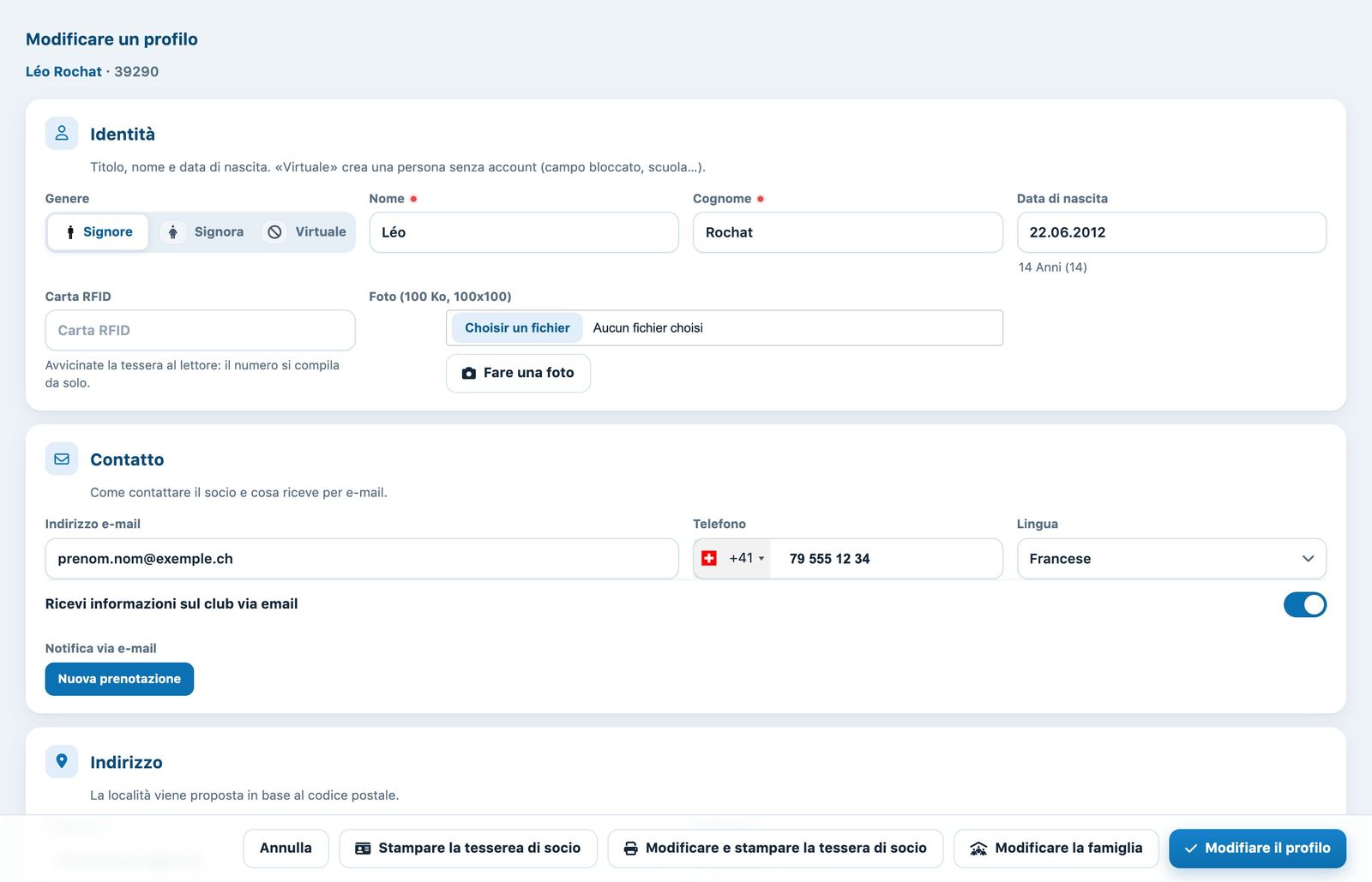
Il modulo Modificare una persona
2
Le sezioni del modulo
- Identità: genere (Signore, Signora, Virtuale), nome, cognome, data di nascita (l'età è indicata sotto), carta RFID e foto.
- Contatto: indirizzo e-mail, telefono, lingua delle e-mail, iscrizione alle informazioni del club e notifiche via e-mail.
- Indirizzo: indirizzo, codice postale, località e paese di residenza.
- Account e accesso: nome utente, nuova password, valore del portafoglio, interruttore Conto attivo e gruppi di soci. Se il club usa porte a codice, vi si vede anche se è definito un codice di accesso personale.
- Fatturazione : Raggruppare le fatture con (la persona che riceve la fattura della famiglia; il cestino accanto rimuove questo collegamento), indirizzo di fatturazione diverso e fattura via e-mail.
- Informazioni supplementari: i campi propri del suo club, creati nell'importazione Excel (ad esempio N° AVS, data di entrata o livello).
- Abbonamenti: l'abbonamento per ogni sport e stagione aperti, attivo (✓) o bloccato (✗).
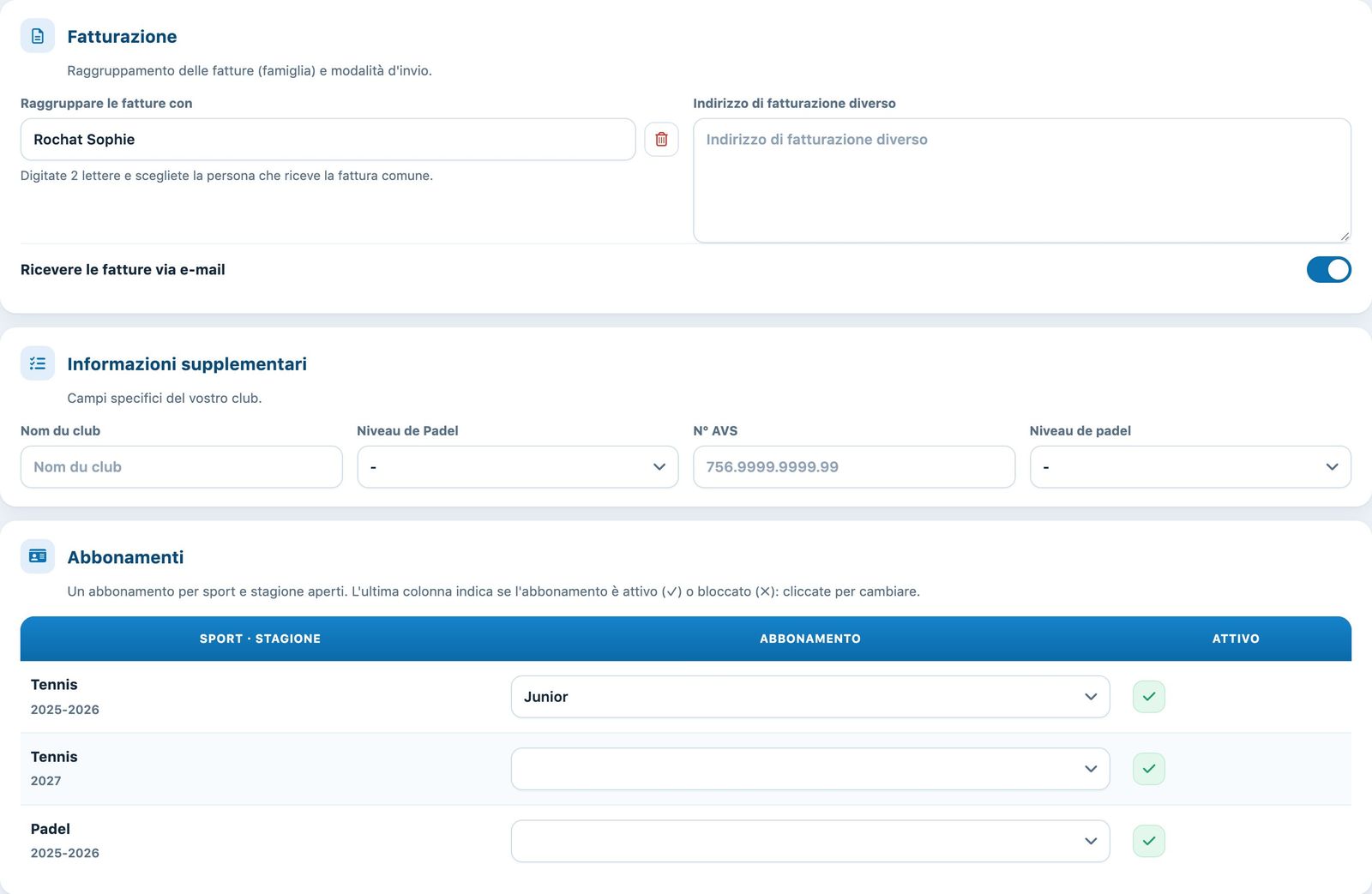
Fatturazione, informazioni supplementari e abbonamenti di un junior fatturato con sua madre
3
Salvare
I pulsanti si trovano in fondo al pannello:
- Modificare il profilo salva la scheda;
- Modificare la famiglia salva la scheda e ricopia l'indirizzo e la scelta della fattura via e-mail su tutti i soci della stessa famiglia;
- Stampare la tessera di socio e Modificare e stampare la tessera di socio generano la sua tessera di socio (se il club usa le tessere);
- Annullare chiude il pannello senza salvare.
💡 Consiglio utile
L'indirizzo e-mail è essenziale: permette al socio di ricevere le conferme di prenotazione, le fatture e una nuova password se la dimentica.
Tutorial Plugin.ch — Gestire i soci